Monitor extern pentru laptopul de gaming: ce port și ce rată de refresh îți trebuie
Cum afli ce port al laptopului de gaming duce imaginea la placa video, ce rată de refresh poți trimite prin HDMI 2.0, HDMI 2.1, DisplayPort 1.4 și USB-C și de ce nu încarci laptopul din monitor.
- Autor
- Sorin Vlădescu
- Publicat
- Actualizat
- Citire
- 6 min
Un monitor extern e cea mai ieftină îmbunătățire pe care o poți face unui laptop de gaming: ecran mai mare, mai mult spațiu de lucru, laptopul stă pe birou. Dar nu orice port al laptopului duce imaginea direct de la placa video, și nu orice cablu duce rata de refresh a monitorului. Mai jos: ce port alegi, ce limite au HDMI, DisplayPort și USB-C, ce refresh are sens pentru placa ta și de ce nu încarci laptopul din monitor. Ce verifici la laptop înainte de cumpărare e în ghidul cum alegi un laptop de gaming.
Cum afli ce port duce imaginea direct la placa video
Un laptop de gaming are două plăci video: grafica integrată din procesor și placa RTX. Porturile de pe carcasă sunt legate fie la una, fie la cealaltă, după model, iar fișa tehnică nu spune de obicei care la care. Un monitor legat la un port al graficii integrate trece prin ea, nu direct prin placa RTX.
Fișele dau, cel mult, indicii. ASUS trece în fișa TUF Gaming F16 FX608JMR portul Thunderbolt 4 „cu DisplayPort și G-SYNC”, iar la alte configurații G-SYNC apare la portul USB-C. La Zephyrus G14 GA403GM, G-SYNC e trecut la USB-C de 10 Gbps, iar portul USB4 are doar DisplayPort. G-SYNC e o tehnologie NVIDIA, deci mențiunea sugerează că portul poate lucra cu placa NVIDIA, dar ASUS nu scrie care placă servește fiecare port, iar HDMI 2.1 apare în aceeași fișă fără G-SYNC. Lenovo, la LOQ 15IRX10, spune în PSREF doar că HDMI-ul ajunge la 8K la 60 Hz, USB-C-ul la 5K la 60 Hz și că laptopul suportă până la trei ecrane independente (cel propriu și două externe). Nu numește placa care servește fiecare port. Pe multe modele, deci, nu afli din fișă; verifică în fișa modelului tău și testează.
Când fișa tace, testezi. Conectezi monitorul și deschizi NVIDIA Control Panel: pe laptopurile cu Optimus, secțiunea Display apare, de regulă, pentru monitoarele legate la placa NVIDIA. Dacă monitorul nu apare acolo, încearcă alt port. Nu e o regulă garantată de NVIDIA, ci ceea ce raportează utilizatorii pe forumuri, deci e un test, nu o promisiune. Contează și modul grafic: în modul Eco al ASUS, placa dedicată e oprită și laptopul lucrează doar cu grafica integrată, deci verifică monitorul în ambele moduri. Cum alegi între modurile cu MUX am explicat în ghidul despre MUX switch și Advanced Optimus.
HDMI, DisplayPort sau USB-C: limite și alimentare
Limita reală e lățimea de bandă a legăturii. Cifrele de mai jos sunt cele utile, nu cele de pe cutie, iar necesarul pentru 1440p vine din tabelele DisplayPort, la 8 biți pe culoare, fără compresie.
| Legătură | Bandă utilă | 1440p la 165 Hz (16,3 Gbit/s) | 1440p la 240 Hz (24,6 Gbit/s) |
|---|---|---|---|
| HDMI 2.0 | 14,4 Gbit/s | Nu | Nu |
| DisplayPort 1.4 | 25,92 Gbit/s | Da | Da |
| HDMI 2.1 | circa 42 Gbit/s | Da | Da |
Surse: HDMI Forum (hdmi.org) pentru cablul Ultra High Speed de 48 Gbit/s; Wikipedia, paginile DisplayPort și HDMI, pentru benzile utile și necesarul de bandă. Concluzia practică: un monitor de 1440p la 165 Hz sau mai mult nu își atinge rata prin HDMI 2.0, fără compresie. Unele monitoare au porturi HDMI 2.0 și un DisplayPort, deci uită-te în fișa monitorului la versiunea HDMI. Multe laptopuri de gaming din 2026 au HDMI 2.1: Lenovo LOQ 15IRX10, ASUS TUF F16 și MSI Katana 15 HX îl au în fișele producătorilor. Un HDMI 2.1 pe laptop legat la un monitor cu HDMI 2.0 rămâne la limitele HDMI 2.0, deci pentru refresh mare folosești DisplayPort, cu un cablu USB-C către DisplayPort dacă laptopul nu are DisplayPort în carcasă. Pentru HDMI 2.1, ai nevoie de un cablu Ultra High Speed (48 Gbit/s).
USB-C cu DisplayPort 1.4 are destulă bandă pentru 1440p la rate mari. LOQ 15IRX10 are DP 1.4 pe USB-C, iar TUF F16 și Katana 15 HX trec DisplayPort la USB-C fără să dea versiunea. Dar fișa Lenovo dă pentru USB-C „până la 5K la 60 Hz”, deci nu promite rate mari la 1440p. La refresh mare, testează înainte să te bazezi pe el. Dacă vrei să legi două monitoare, vezi ghidul despre laptopul de gaming cu două monitoare.
Un singur cablu USB-C pentru imagine și încărcare e comod la birou. Pentru joc, nu ajunge. Adaptoarele laptopurilor de gaming au 170 sau 245 W la LOQ 15IRX10, 245 W la LOQ 17 și 280 W la TUF F16, după fișele producătorilor. Lenovo avertizează în documentația LOQ că, pe baterie sau cu un alimentator prea slab, s-ar putea să nu poți trece în modul Performance, iar ASUS spune că Turbo poate fi indisponibil cu un adaptor USB-C. ASUS vinde TUF F16 și cu alimentator USB-C de 100 W, deci vezi ce vine în cutie. Uită-te în fișa monitorului câți wați furnizează portul USB-C și ține adaptorul original pentru joc.
Ce rată de refresh are sens
Monitorul afișează cadre, nu le produce. Peste numărul de FPS pe care îl scoate placa, rata de refresh nu mai ajută. Notebookcheck a măsurat la un Legion 5 cu RTX 5060 la 115 W 57,9 FPS în Cyberpunk 2077, la QHD Ultra, în modul Performance. La un RTX 5050 media din Cyberpunk la 1440p e de 43 FPS, după Notebookcheck. La asemenea valori, 144 sau 165 Hz acoperă tot ce poate placa, iar 240 Hz rămâne util în jocurile competitive ușoare, cu setări mici.
De aici regula mea: la RTX 5050 și RTX 5060, un monitor de 1080p la 144 sau 165 Hz scoate cadrele curat, iar unul de 1440p la 144 sau 165 Hz e un pas bun, dacă accepți DLSS în jocurile grele. Ia un monitor cu sincronizare variabilă (FreeSync sau G-SYNC Compatible), ca imaginea să nu se rupă când FPS-ul variază. La 1440p intervine și memoria video: Notebookcheck a găsit probleme la RTX 5070 de 8 GB în Battlefield 6 la QHD, unde media a scăzut de la 53 la 30 FPS și apoi la 26. Detaliile sunt în ghidul despre 8 GB de memorie video în 2026, iar rata de refresh o explic separat în 144, 165 sau 240 Hz. Cât câștigi cu DLSS e în DLSS 4 și Multi Frame Generation la laptop.
Ce laptop iei dacă îl legi la monitor
Dacă alegi laptopul special pentru un birou cu monitor, caută HDMI 2.1 și un port USB-C cu DisplayPort. Lenovo LOQ 15IRX10 le are pe amândouă și acceptă două monitoare externe, după PSREF.
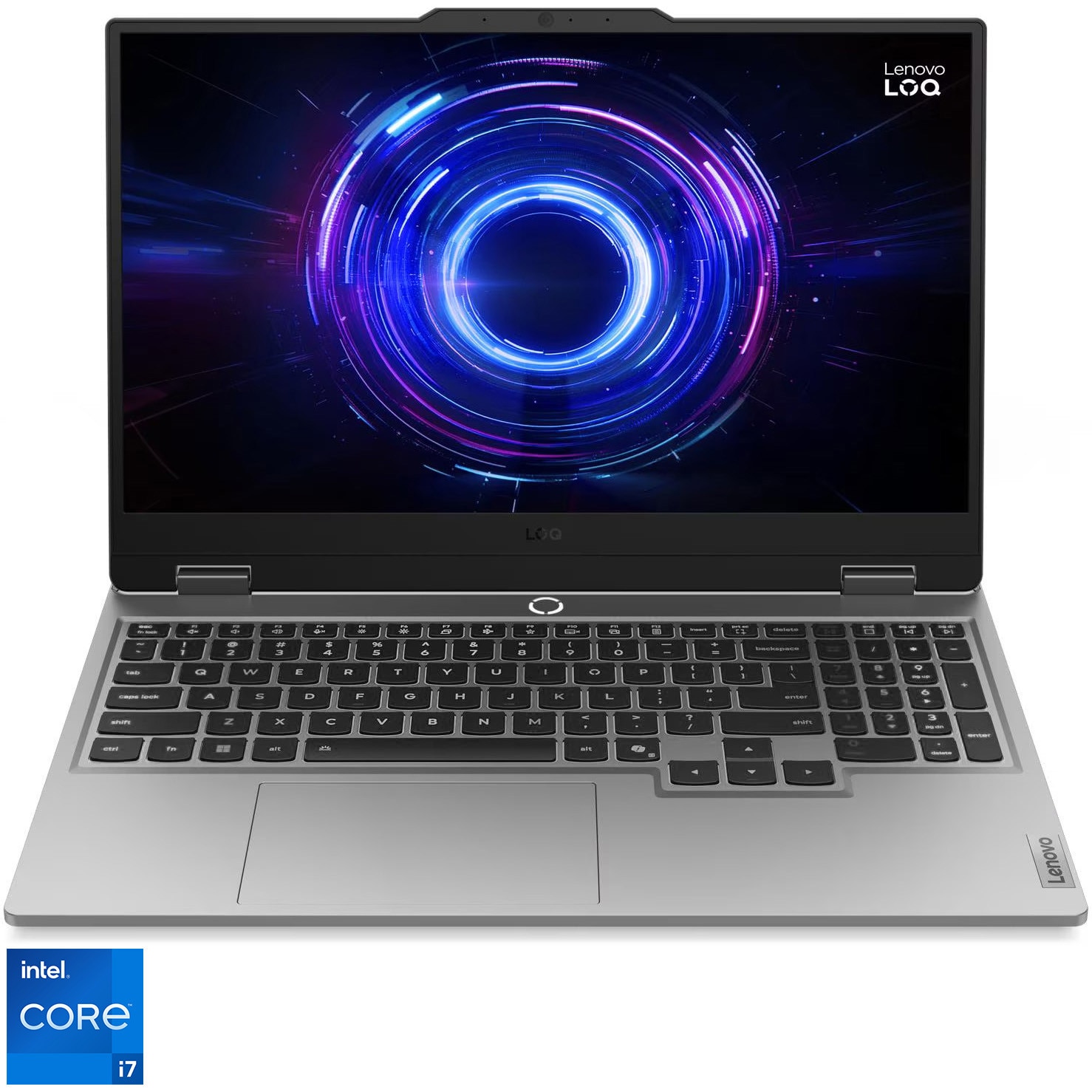
Lenovo LOQ 15IRX10 (Core i7-13645HX, RTX 5060 8 GB, 15,6" Full HD 144 Hz, 16 GB, 512 GB)
Vezi prețul la
ASUS TUF Gaming F16 FX608JMR are HDMI 2.1, un Thunderbolt 4 cu DisplayPort și G-SYNC și un USB-C cu DisplayPort. Ofertele din noiembrie 2026 pentru configurația din căsuță au diferit mult de la un vânzător la altul.
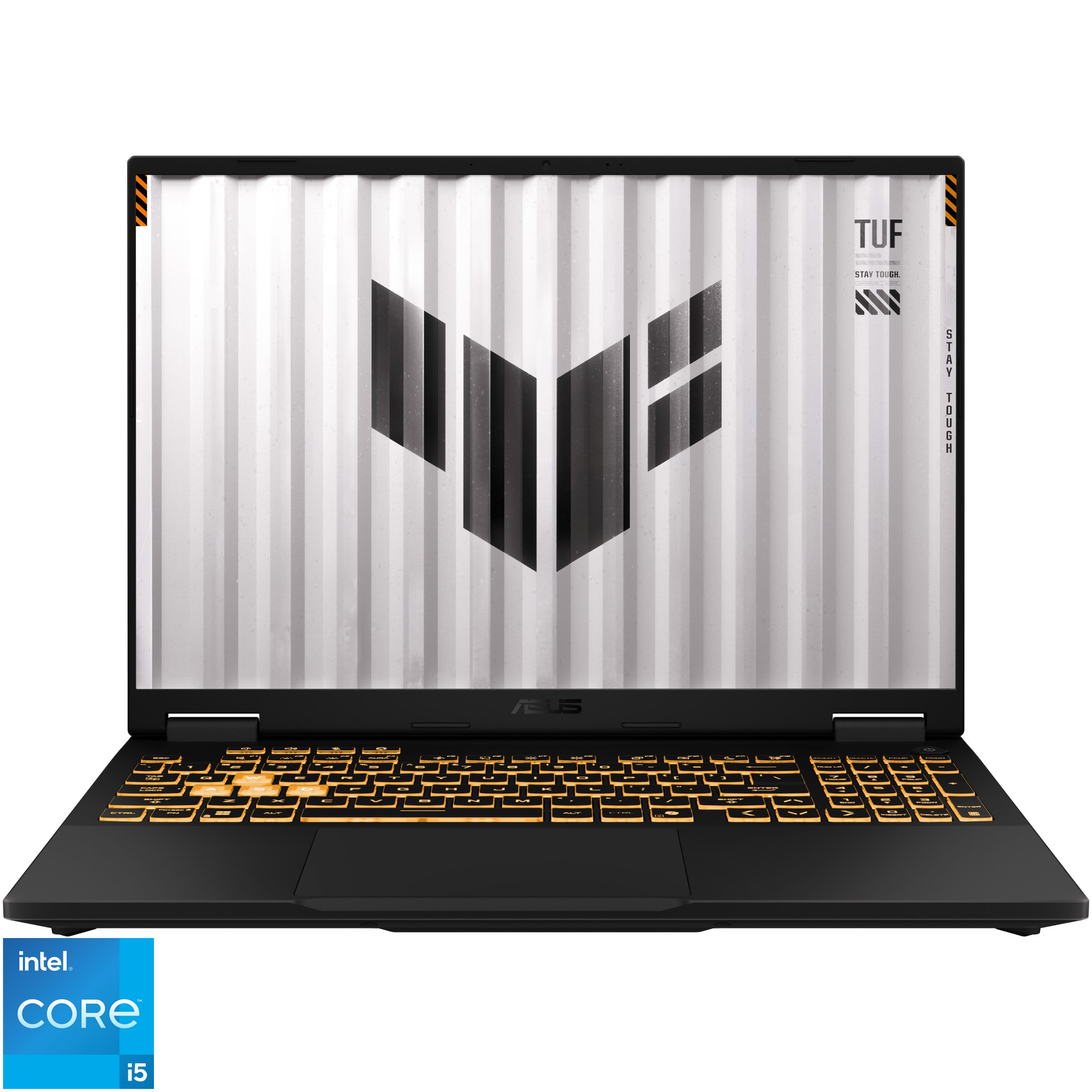
ASUS TUF Gaming F16 FX608JMR (Core i5-14450HX, RTX 5060 8 GB, 16" Full HD 144 Hz, 16 GB, 512 GB)
Vezi prețul la
Dacă ai deja monitor, un laptop de 17 inch nu mai are avantajul ecranului mare; pe larg în ghidul laptopului de gaming de 17 inch. Iar un laptop care lucrează ore întregi legat la monitor are nevoie de ventilatoare curate: când merită să-l deschizi, în ghidul despre praf și pastă termică.
Întrebări frecvente
Ce port folosesc pentru monitor, HDMI sau USB-C?
Cel care merge la placa NVIDIA. Fișa nu o spune de obicei, deci conectezi monitorul și verifici în NVIDIA Control Panel dacă apare, de regulă, în secțiunea Display. Dacă nu apare, încearcă alt port.
Ce cablu îmi trebuie pentru 1440p la 165 Hz?
DisplayPort 1.4 sau HDMI 2.1 cu cablu Ultra High Speed. HDMI 2.0, cu banda utilă de 14,4 Gbit/s, nu ajunge fără compresie, pentru că 1440p la 165 Hz cere circa 16,3 Gbit/s.
Ce rată de refresh are sens la un laptop cu RTX 5060?
144 sau 165 Hz. Un Legion 5 cu RTX 5060 la 115 W a avut 57,9 FPS în Cyberpunk 2077 la QHD Ultra, în testul Notebookcheck, deci 240 Hz nu are ce afișa în jocurile grele.
Pot încărca laptopul de gaming prin monitor?
Pentru documente, da, dacă monitorul dă destui wați. Pentru joc, nu: laptopul poate refuza modurile de performanță cu un alimentator slab. Folosește adaptorul original.
De ce monitorul rămâne la 60 Hz sau nu primește imagine?
Cauți întâi portul și cablul: HDMI 2.0 sau un cablu vechi limitează rata, iar un port legat la grafica integrată de regulă nu apare în NVIDIA Control Panel. La ASUS verifică și modul GPU din Armoury Crate.
Unde găsești laptopurile

Mai departe
LOQ cu Ryzen sau cu Intel: ce procesor are fiecare model și ce mai contează pe lângă el
Ce procesor are fiecare LOQ, ce arată testele publicate (pe mașini diferite) și ce mai contează pe lângă alegerea dintre Ryzen și Intel: TGP-ul plăcii video și memoria pe două canale.
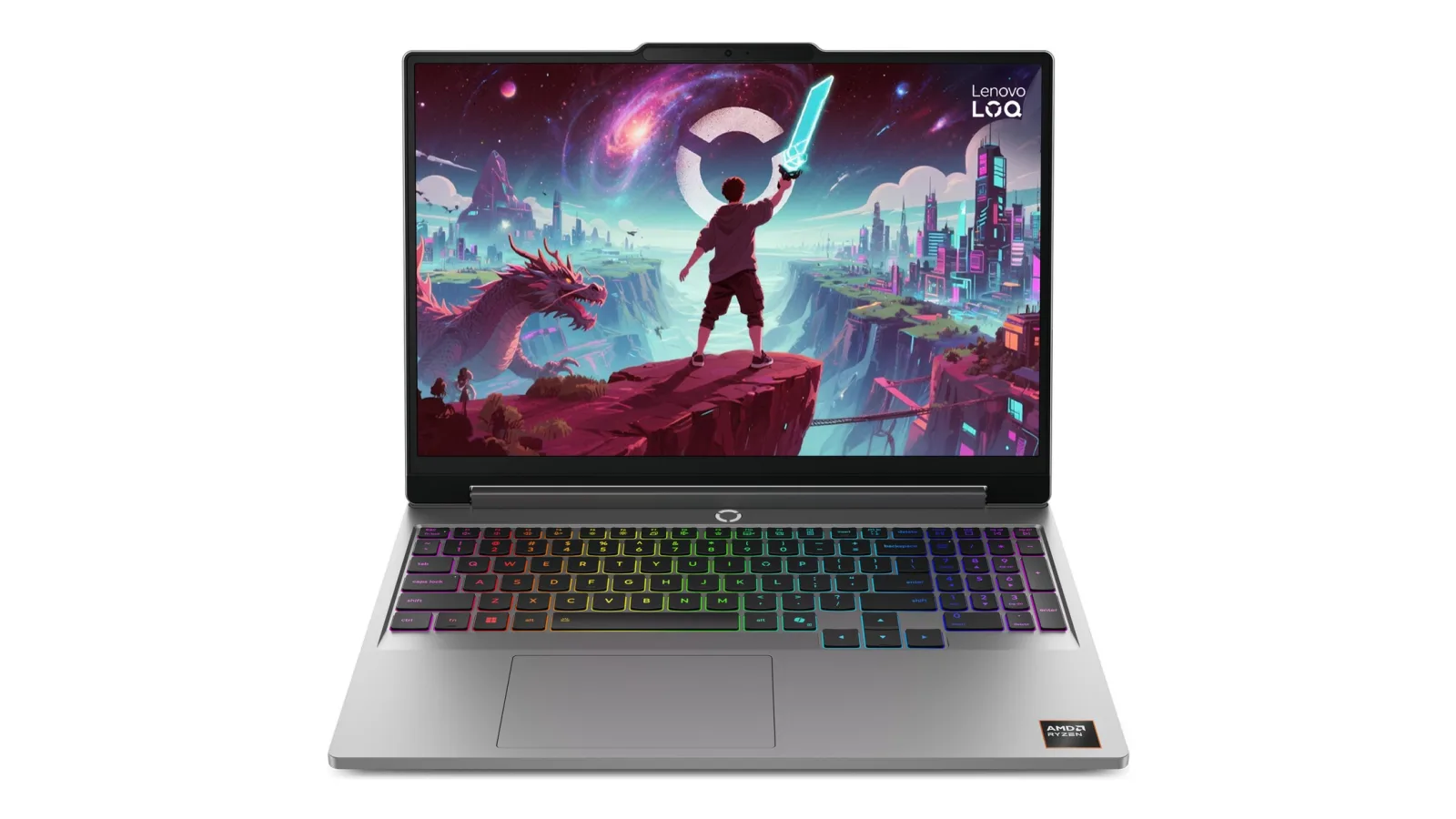
Lenovo LOQ cu RTX 5070 sau cu RTX 5060: cât câștigi pentru banii în plus
Cu aceiași 115 W în fișa Lenovo, RTX 5070 e în testele Notebookcheck cu circa 13% mai sus decât RTX 5060, la aceiași 8 GB de memorie video. Sunt teste pe mașini diferite, nu un duel direct. Vezi când...
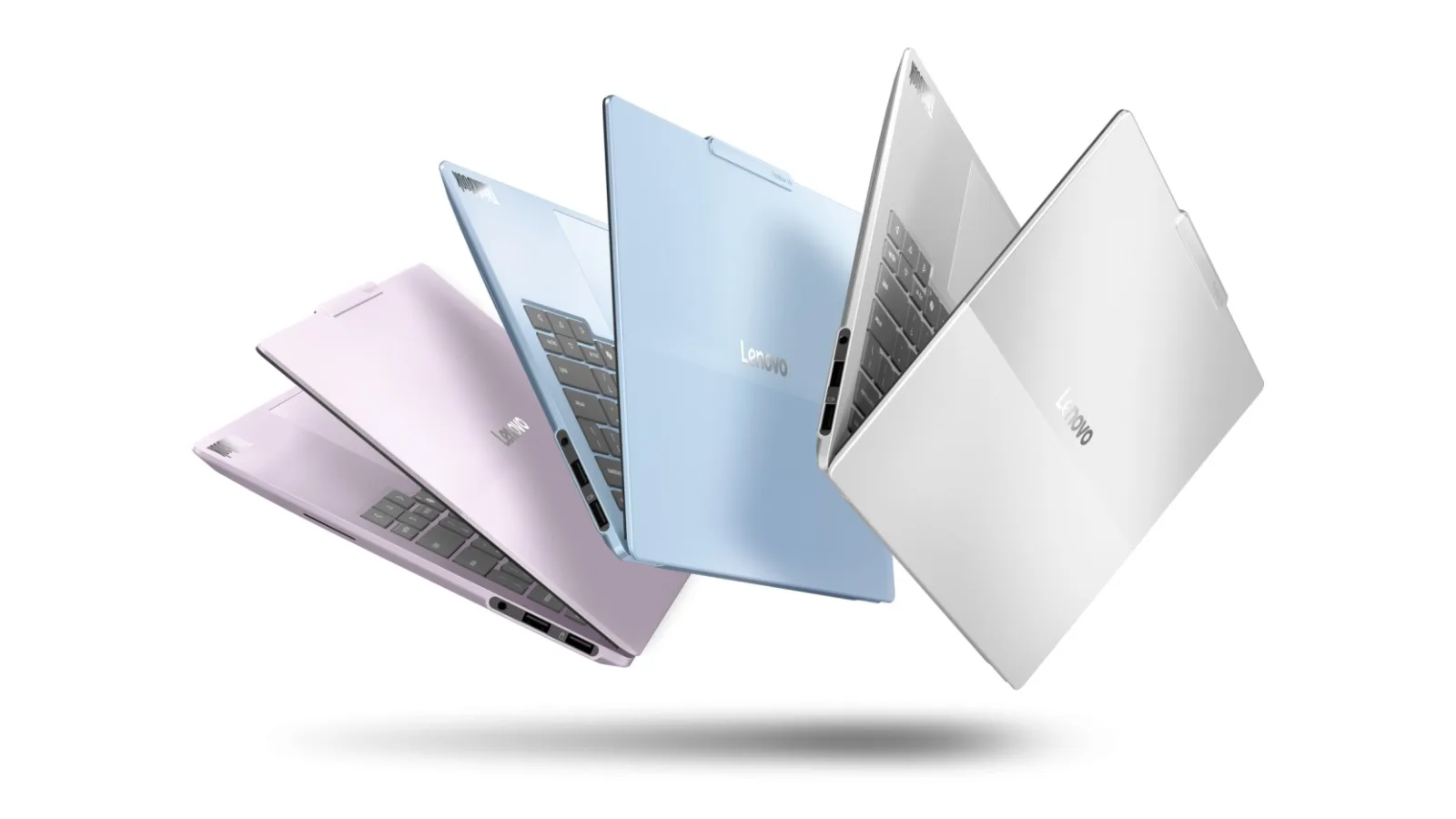
Lenovo ThinkBook 14x G2: 990 de grame și până la 27 de ore de redare video în fișa oficială
ThinkBook 14x G2 IWC, prezentat la IFA, are în fișa PSREF procesoare Intel Core Series 3, OLED de 14 inch și 27 de ore de redare video cu acumulatorul de 65 Wh.
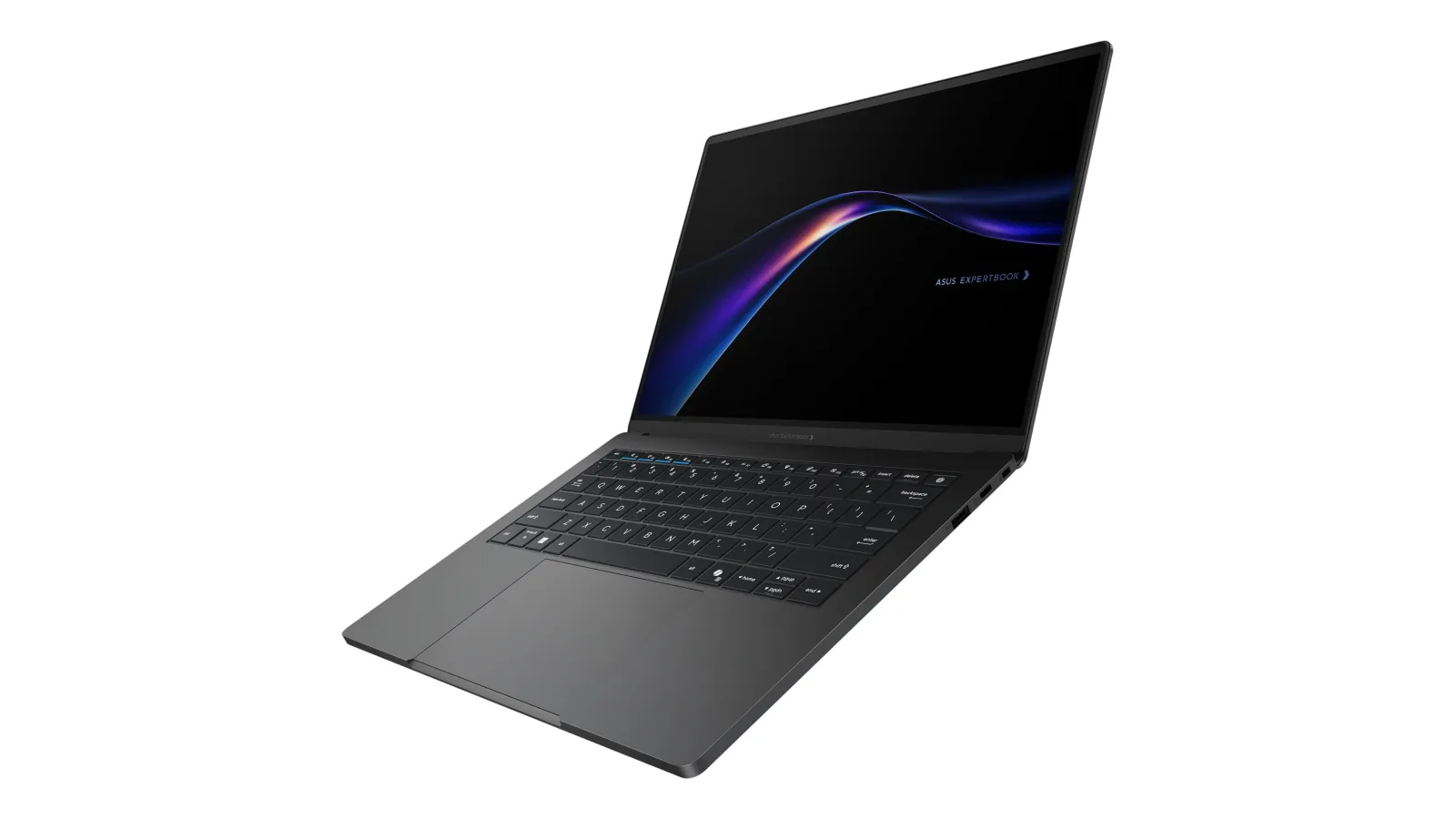
Asus ExpertBook A7 în Europa: varianta Intel cu 8 GB și cea AMD cu Ryzen AI 7
Asus vinde în Europa două variante noi ale laptopului de business ExpertBook A7: una Intel cu 8 GB de RAM, mai ieftină, și una AMD cu Ryzen AI 7 345, care se poate precomanda în Germania.