Cooler laptop gaming: chiar ajută un suport de răcire? Ce arată testele
Un cooler bun poate scădea temperatura procesorului cu până la 20 °C în testele publicate, dar FPS-ul crește rar și puțin. Când ajută, când e doar zgomot, ce faci înainte și cât costă pe eMAG.
- Autor
- Adrian Mureșan
- Publicat
- Citire
- 9 min
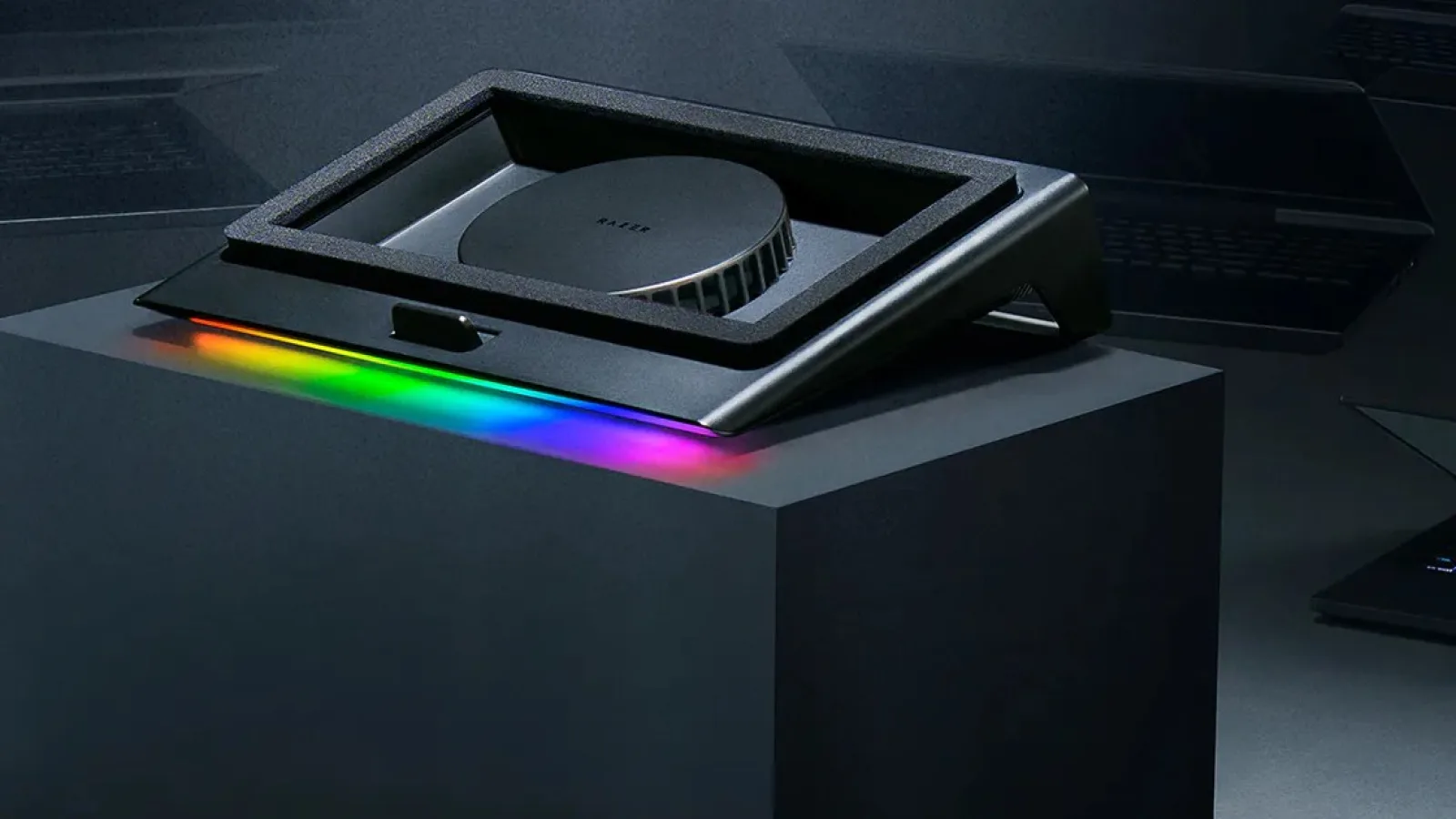
Prima întrebare pe care o primesc după ce cineva își ia un laptop de gaming e aproape mereu aceeași: „Îmi trebuie și un cooler?” Pe eMAG găsești zeci de suporturi cu patru, șase sau opt ventilatoare, cu RGB și afișaj LCD. Testele publicate arată altceva: temperaturile scad, uneori serios, dar FPS-ul crește rar și, când crește, cu puțin.
Mai jos am adunat ce au măsurat Notebookcheck, Windows Central, WIRED și TechRadar, când are sens un suport de răcire, când e doar zgomot în plus și ce merită făcut înainte să dai bani pe el. Dacă abia îți alegi laptopul, răcirea lui contează mai mult decât orice accesoriu; modelele pe care le-aș lua acum sunt în topul laptopurilor de gaming.
Ce arată testele: grade în minus, FPS aproape la fel
| Sursa | Laptop și cooler | Temperaturi | Performanță și zgomot |
|---|---|---|---|
| Notebookcheck (2020) | MSI GP65 (RTX 2070), Havit HV-F2056, The Witcher 3 | procesor 92 → 80 °C, placă video 76 → 70 °C, carcasă 44 → 40 °C | FPS nemăsurat; zgomot 53,9 → 59,2 dB(A) |
| Windows Central (2024) | ASUS ProArt P16 (RTX 4070), Razer Laptop Cooling Pad | placă video maximum 78 → 70 °C în 3DMark Time Spy rulat de 50 de ori | Gears 5: +2 FPS (de la 82); Forza Horizon 5 și Cyberpunk 2077: fără schimbare |
| WIRED (2026) | Razer Blade 16 (RTX 5090) și MSI Cyborg 15; Targus Chill Mat și Razer Laptop Cooling Pad | Razer pe Blade 16, cu Hyperboost: −10 °C la maximul procesorului; pe Cyborg 15: −20 °C la maximul procesorului | Blade 16: +10% cu Hyperboost, cam jumătate fără; Cyborg 15: +3% |
| TechRadar (2026) | Acer Predator Helios 300 (RTX 3080), nouă suporturi, 3DMark Steel Nomad 15 minute | cel mai fierbinte punct al carcasei s-a încălzit cu 31,9 °C fără suport și, cu suport, cu 8 până la 22,8 °C | codare video de o oră: 115 față de 113 minute, practic la fel |
Toate patru concordă într-un punct: un cooler bun scade temperaturile. Notebookcheck a obținut 12 °C în minus la procesor cu un suport ieftin, cel mai vândut de pe Amazon la momentul testului. Câștigul de performanță, în schimb, e mic sau lipsește. Windows Central a văzut 2 FPS în plus într-un singur joc din trei, iar placa video a primit maximum 107 W în loc de 104 W. TechRadar n-a găsit nicio diferență reală la Helios 300 într-o codare video de o oră.
Explicația mea: laptopurile de gaming au plafoane de putere fixate de producător, de exemplu 115 W pentru placa video. Dacă laptopul atinge plafonul fără să se sufoce, răcirea în plus nu are ce debloca. Temperatura scade, dar wații rămân aceiași, deci și cadrele. Excepția din testul WIRED confirmă regula: Blade 16 a câștigat 10% pentru că modul Hyperboost, disponibil doar pe Blade 16 din 2023–2025 împreună cu suportul Razer, adaugă 20 W procesorului și plăcii video.
Când chiar ajută
- Laptopul trage aer pe dedesubt. Majoritatea laptopurilor de gaming au grile pe dedesubt, în dreptul ventilatoarelor. La MSI Katana 15 HX, de exemplu, aerul intră pe dedesubt și iese prin spate. Un suport care suflă exact sub acele grile are de lucru.
- Joci pe pat, pe canapea sau pe genunchi. O pătură sau o pernă astupă admisia, iar asta costă mult mai mult decât câștigă orice cooler pe birou. WIRED vede tocmai aici rostul unui suport ieftin ca Targus Chill Mat: ridică laptopul de pe pătură și îl lasă să respire.
- Camera e caldă. Vara, ventilatoarele laptopului lucrează cu aer mai cald și răcesc mai greu. Cred că atunci câteva grade câștigate contează mai mult decât iarna.
- Procesorul stă lipit de limită. La HP OMEN MAX 16, Tom's Hardware a înregistrat o medie de 99,68 °C pe procesor într-un test repetat cu Metro Exodus, iar PC Gamer a observat că aerul cald iese și în jos. Pe un astfel de laptop, câteva grade în minus îți dau o marjă reală.
Când nu ajută
- Laptopul nu are grile dedesubt. WIRED amintește că multe laptopuri moderne au grile doar pe lângă balama. Dacă sufli peste o placă de plastic sau de metal fără găuri, obții doar zgomot.
- Grilele de dedesubt sunt mici. Notebookcheck avertizează că rezultatele vor fi altele la laptopurile cu orificii mici pe dedesubt și dă ca exemple ASUS Zephyrus G14 și G15.
- Laptopul e limitat de wați, nu de temperatură. Pare să fie cazul lui Helios 300 din testul TechRadar, unde codarea video a mers practic la fel cu și fără suport. Dacă placa video e deja la plafonul de putere fără să se încingă, un cooler nu-ți dă cadre în plus.
- Suportul e slab. În testul TechRadar, cel mai slab suport a lăsat carcasa să se încălzească aproape de trei ori mai mult decât cel mai bun.
Suport simplu sau ventilatoare: ce face diferența
Un cooler clasic face adesea cât un simplu suport. În testul WIRED, Targus Chill Mat, un cooler clasic cu două ventilatoare alimentat prin USB, a dat cam aceleași rezultate ca suportul Razer cu ventilatorul oprit, adică un simplu suport, iar procesorul a ajuns tot la maximum 85 °C, la fel ca direct pe birou.
Diferența mare apare la suporturile etanșe. Cel de la Razer are un singur ventilator de 140 mm și o garnitură de spumă pe care se așază laptopul. Aerul nu se mai împrăștie pe lângă, ci intră împins direct în grile. Razer promite temperaturi cu până la 18% mai mici la procesor și la placa video; cifra e a producătorului. WIRED recomandă acest tip de suport, alături de modelele Llano, care au popularizat designul, iar în testul TechRadar suporturile Llano au ieșit pe primele două locuri.
Concluzia mea: pentru grade în minus serioase ai nevoie de un model cu ventilator mare și garnitură, nu de unul cu opt ventilatoare mici și RGB.
Zgomotul, prețul ascuns
Un cooler care răcește bine face zgomot. În testul Notebookcheck, nivelul a urcat de la 53,9 la 59,2 dB(A), deși ventilatoarele mari ale suportului au un sunet mai grav, mai puțin strident decât al laptopului. TechRadar a măsurat 71 dB la nivelul capului pentru Llano RGB, cel mai bun suport la răcire, față de 42 dB pentru laptopul singur. Dacă joci cu căști închise, contează mai puțin. Există și excepții: Klim Ultimate și TECKNET au stat la 36 dB în testul TechRadar și au răcit decent.
Ce faci înainte să cumperi un cooler
- Alege profilul potrivit. Laptopurile de gaming au moduri de funcționare în aplicația producătorului. La Lenovo LOQ le schimbi din Lenovo Vantage sau Legion Zone ori cu Fn + Q, iar manualul Lenovo recomandă modul Quiet pe baterie sau când vrei cât mai puțin zgomot. Cum diferă modelele LOQ între ele am scris în ghidul Lenovo LOQ.
- Limitează FPS-ul. Dacă ecranul are 144 Hz, nu are rost ca placa video să randeze 250 de cadre pe secundă într-un joc ușor. Sfatul meu e să setezi o limită în joc sau în driver: placa video lucrează mai puțin, deci de regulă scad și căldura, și zgomotul.
- Undervolt, doar unde se mai poate. Scăderea tensiunii procesorului poate reduce temperatura fără pierderi de performanță. La procesoarele Intel Core din generația 12 și mai noi, însă, Intel a introdus Undervolt Protection, activă implicit, care blochează reducerea tensiunii din Windows, de exemplu din Intel XTU. Producătorul laptopului decide dacă protecția se poate dezactiva sau dacă poți reduce tensiunea din BIOS, așa că pe unele modele s-ar putea să nu găsești deloc opțiunea. Nu forța setări ascunse din BIOS.
- Curăță praful. Grilele și radiatoarele înfundate cu praf strică răcirea în timp. Recomandarea mea: suflă aer comprimat prin grile o dată la câteva luni, mai des dacă ai animale în casă.
- Ia în calcul schimbarea pastei termice după câțiva ani. Regula mea orientativă e cam 2–3 ani: dacă temperaturile au urcat vizibil față de când laptopul era nou, iar curățarea nu ajută, pasta termică uscată poate fi cauza. E o treabă pentru un service sau pentru cine a mai desfăcut laptopuri; verifică întâi ce spune garanția.
- Nu juca pe pat sau pe pătură. O suprafață tare și dreaptă e cel mai ieftin „cooler”. Pernele, păturile și covorul blochează grilele de dedesubt, iar laptopul ajunge să-și taie singur frecvențele.
Ce să cauți la un cooler pentru laptopul de gaming
- Ventilatoarele sub grilele laptopului. Întoarce laptopul, uită-te unde sunt grilele de admisie și compară cu poza suportului. Un ventilator mare care cade exact sub ele valorează mai mult decât șase mici puse alături.
- Mărimea. Un laptop de 16 inch are nevoie de un suport pentru 15,6–17,3 inch. Un laptop de gaming de 17 inch are nevoie de un suport pe care să stea în întregime, altfel marginile atârnă și o parte din grile rămân în afara fluxului de aer.
- Reglajul înălțimii și portul USB în plus. Câteva trepte de înclinare ajută răcirea și poziția mâinilor. Coolerul se alimentează din laptop prin USB, deci un port suplimentar pe suport îți dă înapoi portul ocupat.
- Garnitura și filtrul. La modelele cu un singur ventilator mare, garnitura de spumă face diferența, iar un filtru de praf împiedică suportul să sufle praf direct în laptop.
Cât costă pe eMAG
Am parcurs rezultatele eMAG pentru „cooler laptop gaming” la începutul lui noiembrie 2026. Prețurile sunt rotunjite și se schimbă des; le dau ca reper pentru fiecare tip, nu ca recomandare.
| Tip | Exemple | Preț pe eMAG, noiembrie 2026 |
|---|---|---|
| Suport pliabil fără ventilator | suporturi pliabile din aluminiu, unele pentru laptopuri de până la 15,6 inch | în jur de 12–15 lei |
| Cooler clasic cu 4–5 ventilatoare, vândut de eMAG | Serioux NCP025 și NCP035 (10–17,3″), Spacer Gaming 17″, Tellur Basic 17″ (2 porturi USB) | în jur de 60–70 de lei |
| Cooler cu mai multe reglaje, vândut de eMAG | White Shark Aurora (până la 17,3″, 5 ventilatoare), Redragon Windseeker (RGB) | în jur de 100 de lei, respectiv 230 de lei |
| Cooler de gaming de la parteneri eMAG | Trust GXT 278 (17,3″), DeepCool Multi Core X6 (15,6″) | în jur de 105–130 de lei |
| Ventilator turbo cu garnitură de spumă | IETS GT300B0, IETS GT500V2 (vândute de un partener eMAG) | în jur de 300 de lei, respectiv 550 de lei |
Pentru un laptop de gaming de 15,6–16 inch folosit pe birou, 60–130 de lei e un buget rezonabil pentru un cooler clasic. Modelele cu garnitură costă de câteva ori mai mult și au sens doar dacă laptopul tău stă des la limita de temperatură și accepți zgomotul. Nu le judeca după numărul de ventilatoare din titlu.
Merită sau nu?
Un cooler merită dacă laptopul tău trage aer pe dedesubt, dacă joci pe pat sau pe canapea, dacă vara camera se încinge ori dacă procesorul stă la 95–100 °C în jocuri. Atunci cumperi grade în minus și o carcasă mai rece sub palme. Nu cumperi FPS: în testele de mai sus, câștigul a fost de la zero la câteva procente, cu excepția combinației Razer cu Hyperboost.
Dacă joci pe birou, cu laptopul curat și profilul potrivit, probabil nu ai nevoie de cooler. Dacă vrei totuși grade în minus serioase, alege un model cu ventilator mare și garnitură.
Întrebări frecvente
Crește FPS-ul cu un cooler de laptop?
Rar și puțin. În testul Windows Central, Gears 5 a câștigat 2 FPS, iar Forza Horizon 5 și Cyberpunk 2077 au rămas la fel. Câștigul apare mai ales când laptopul își reduce frecvențele din cauza căldurii, nu când e limitat de wații setați de producător.
Cu câte grade scade temperatura?
Depinde de laptop și de suport. Notebookcheck a măsurat 12 °C în minus la procesor și 6 °C la placa video cu un suport ieftin, iar WIRED a obținut cu suportul Razer până la 20 °C în minus la maximul procesorului, pe un laptop de buget.
Ajută un cooler dacă joc pe pat?
Da, acolo ajută cel mai mult: ridică laptopul de pe pătură și lasă libere grilele de dedesubt. Chiar și un suport ieftin face diferența.
Suport simplu sau cooler cu ventilatoare?
Pe birou, un suport simplu sau un cooler clasic schimbă puțin temperatura: în testul WIRED, procesorul a ajuns la același maxim de 85 °C. Diferența reală o fac modelele cu ventilator mare și garnitură.
Cât costă un cooler pentru laptopul de gaming?
Pe eMAG, la începutul lui noiembrie 2026, coolerele clasice vândute de eMAG costă în jur de 60–100 de lei, cele de gaming de la parteneri în jur de 105–130 de lei, iar modelele turbo cu garnitură în jur de 300–550 de lei.
Pe scurt: un cooler e un accesoriu pentru temperatură și confort, nu pentru FPS. Răcirea bună se alege odată cu laptopul, iar modelele pe care le-aș lua le găsești în topul laptopurilor de gaming și pe pagina laptopurilor de gaming.
Surse: Notebookcheck (Havit HV-F2056 pe MSI GP65), Windows Central (Razer Laptop Cooling Pad), WIRED (coolere pe Razer Blade 16 și MSI Cyborg 15), TechRadar (nouă coolere testate), Notebookcheck (anunțul Razer), Razer, Lenovo (moduri de funcționare LOQ), Intel (Undervolt Protection), eMAG.
Unde găsești laptopurile
Mai multe pe eMAG: Laptopuri gaming
Mai departe
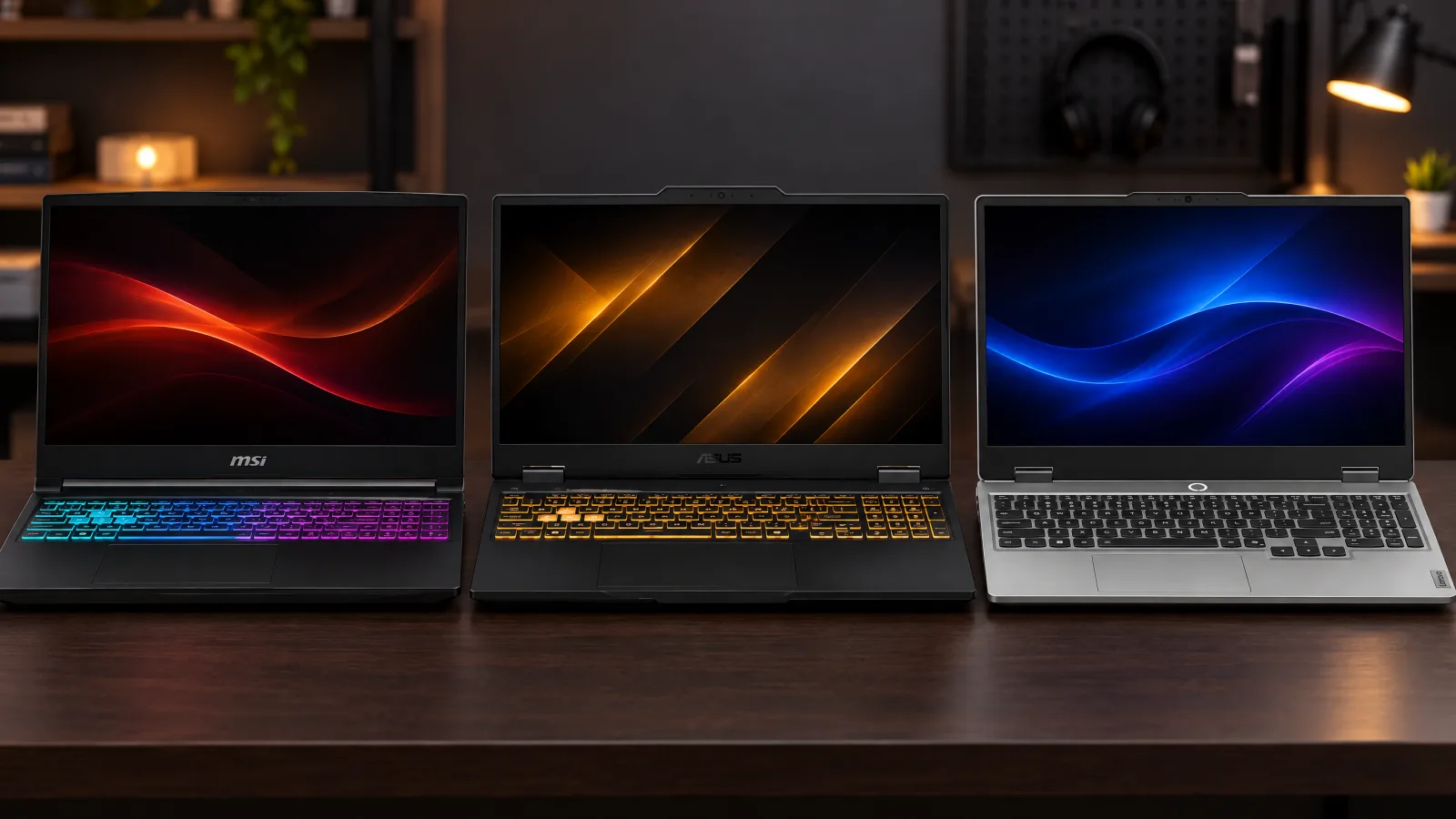
MSI Katana vs ASUS TUF vs Lenovo LOQ: care e cel mai bun laptop de gaming la 7.000 de lei
Trei laptopuri cu RTX 5060 între 6.800 și 7.000 de lei pe eMAG (noiembrie 2026). TUF A16 scoate cel mai mult din placa video și ține 14 ore la redarea de filme, Katana are ecran QHD și i7, LOQ vine cu...
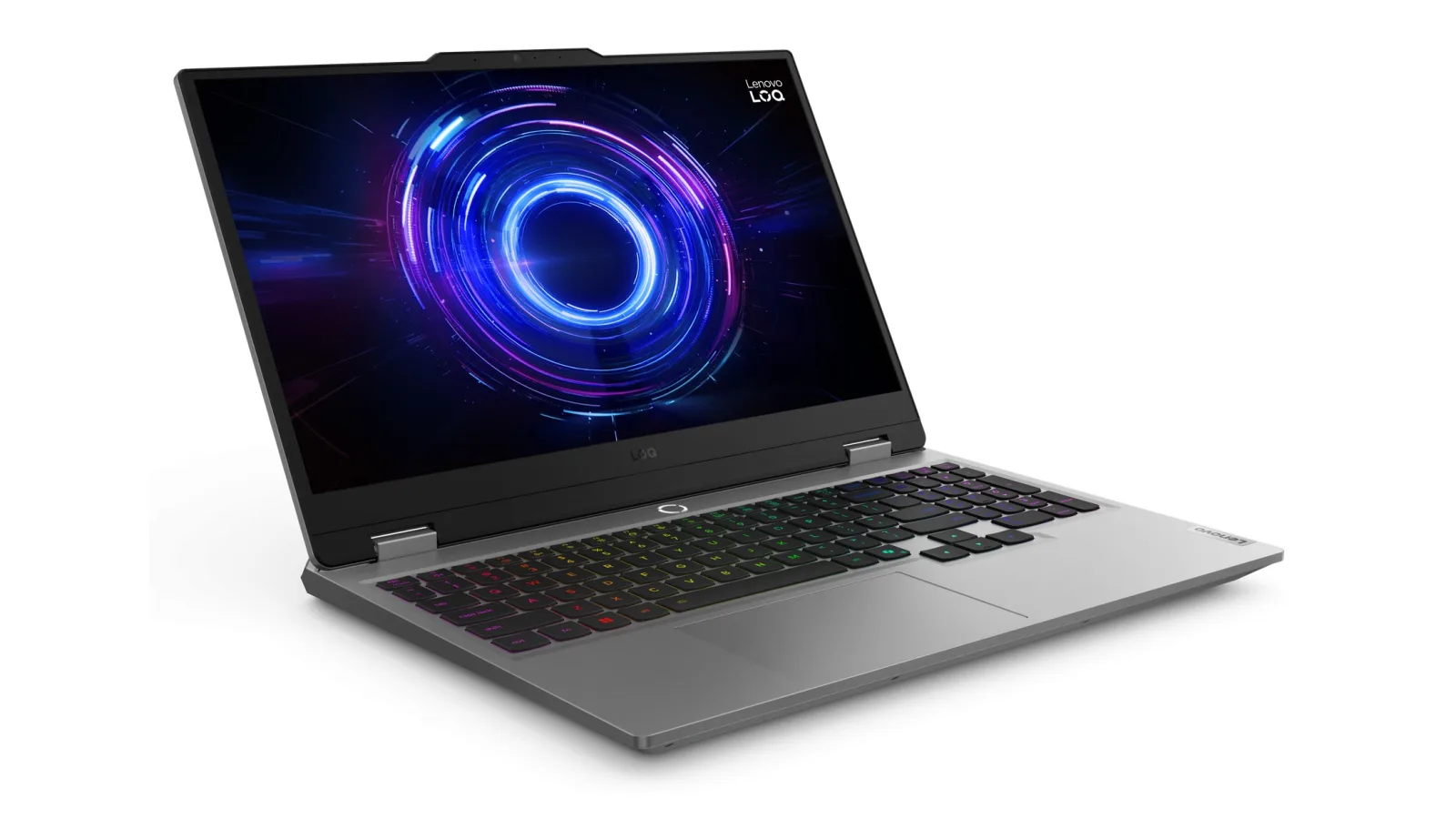
Review Lenovo LOQ 15IRX10
Lenovo LOQ 15IRX10 cu Core i7-13645HX și RTX 5060 rulează fluent jocurile la 1080p și are o carcasă solidă, ușor de deschis pentru upgrade, dar vine cu memoria pe un singur modul, SSD de 512 GB și o b...
Cel mai bun laptop de gaming ieftin în 2026: 5 modele până în 6.000 de lei
Cinci laptopuri de gaming până în 6.000 de lei, alese în noiembrie 2026, de la ASUS TUF A17 cu RTX 4050 la Acer Nitro Lite 16. Ce primești realist la 2.000–6.000 de lei și ce capcane eviți: RTX 2050,...
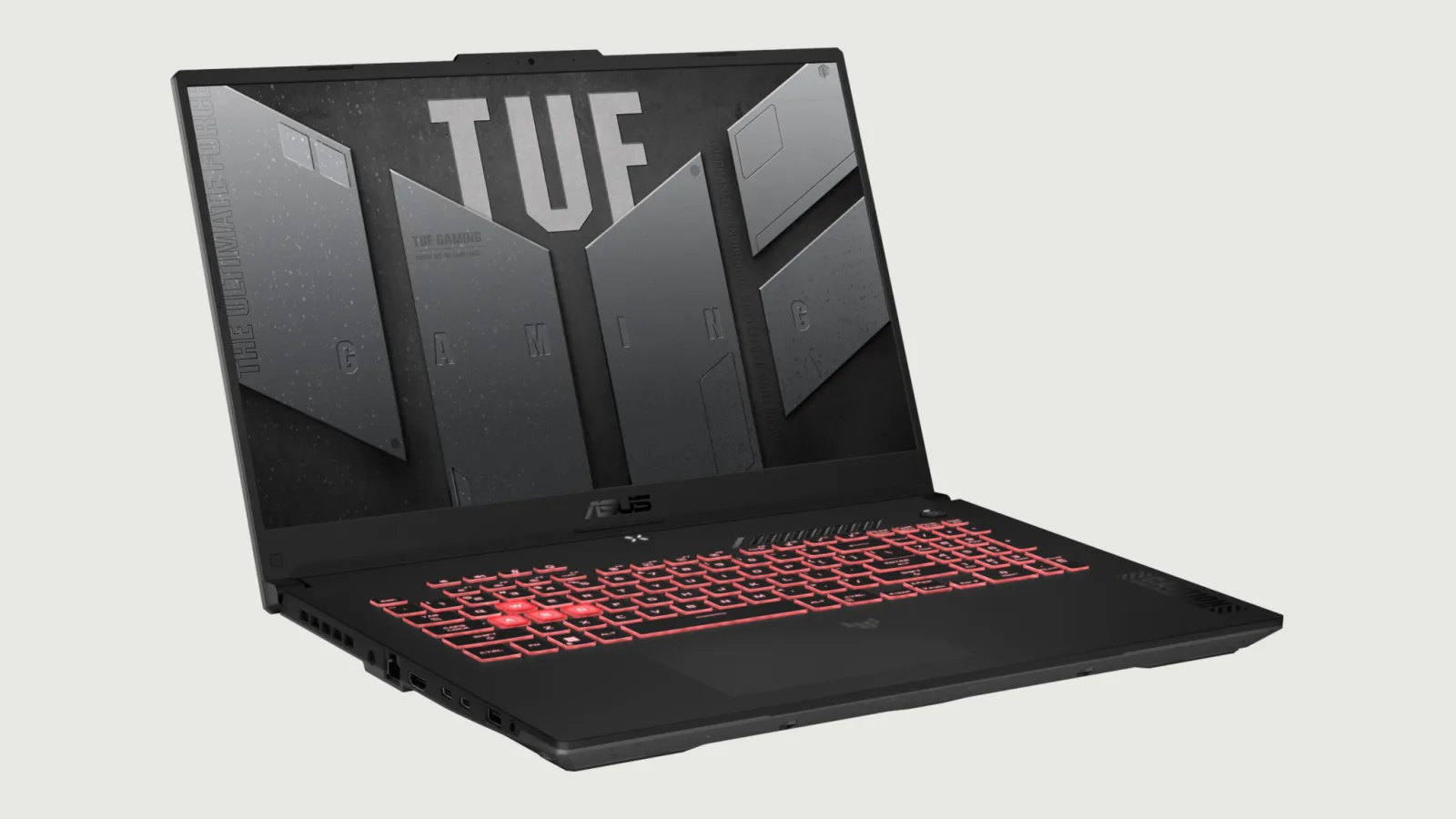
Laptop de gaming de 17 inch: pentru cine are sens în 2026 și ce alegi
Un 17 inch e mai greu cu 400–700 de grame, mai lat cu 4 cm și are ecran Full HD mai puțin clar. Cui îi folosește totuși, ce TUF, LOQ și Katana de 17 inch sunt pe eMAG și ce iei pentru fiecare buget.