Armoury Crate pe TUF și ROG: setările care contează și cele pe care le poți opri
Silent, Performance, Turbo, Manual și Windows, după ghidul ASUS scris pentru ROG, cu precizarea unde se aplică și la TUF. Plus instrumentul oficial de dezinstalare, pas cu pas.
- Autor
- Adrian Mureșan
- Publicat
- Citire
- 5 min
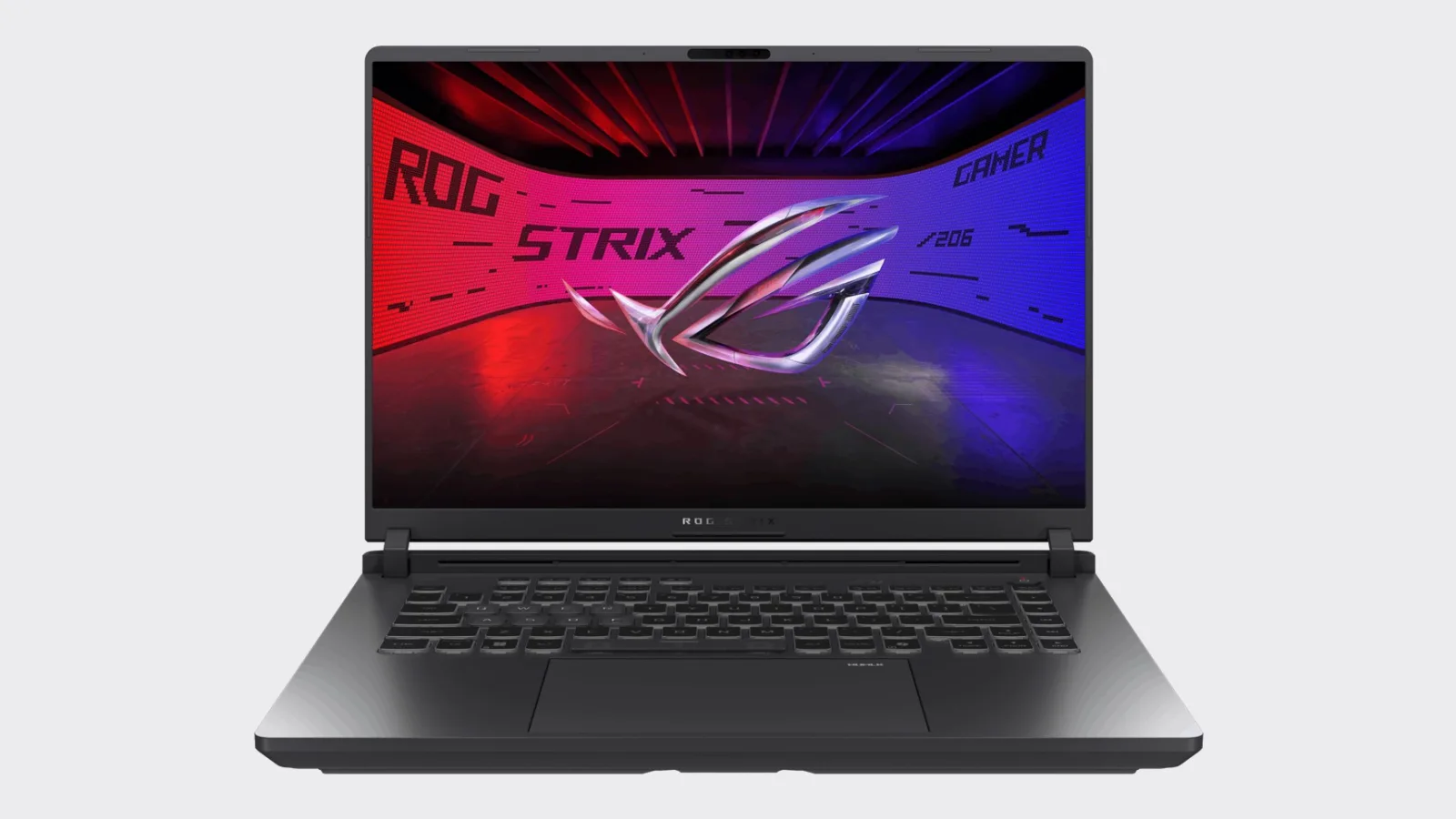
Armoury Crate e aplicația prin care ASUS îți schimbă modul de performanță, iluminarea și, la unele modele, modul plăcii video. Ghidul oficial pe care mă sprijin e scris de ASUS pe rog.asus.com pentru laptopurile ROG și nu pomenește TUF. De aceea, la fiecare idee de mai jos îți spun ce zice ghidul ROG și unde știu că se aplică și la TUF. Modelele TUF le găsești explicate în ghidul ASUS TUF.
Ce spune ghidul ROG și ce se potrivește la TUF
Ghidul descrie cinci moduri, iar profilurile de scenariu le prezintă ca fiind valabile în toată gama ROG. Pagina nu spune nimic despre TUF, deci faptul că aceleași cinci moduri apar pe un TUF concret nu e dovedit de ea. Ce pot confirma din fișa tehnică: la TUF A16 2025, toate panourile au MUX și NVIDIA Advanced Optimus, iar modul „Ultimate” al plăcii video e legat de rata de reîmprospătare. La panourile de 300 Hz, setarea implicită e 240 Hz, iar 300 Hz apare doar cu GPU mode Ultimate. Panourile de 300 Hz nu le-am văzut la A16 în magazinele din România, dar fișa arată că Armoury Crate comandă MUX-ul și pe TUF.
Cele cinci moduri, pe scurt
- Silent. Limitează wații procesorului și ai plăcii video, deci performanța scade. Zgomotul rămâne sub un prag de aproximativ 35 dBA, în funcție de model, iar ventilatoarele se pot opri cât timp temperaturile sunt mici. Pe baterie setările sunt diferite.
- Performance. Ghidul îl recomandă ca mod implicit pentru majoritatea situațiilor: echilibru între zgomot, temperaturi și putere. Ghidul nu dă valori în wați sau decibeli.
- Turbo. Pornește „ROG Boost”, un overclock din fabrică la placa video și la memorie, și ridică wații procesorului și ai plăcii video. Temperaturile cresc. Modul poate lipsi pe baterie, cere puterea completă a adaptorului inclus, conectat la priză, și poate fi indisponibil dacă încarci prin USB-C. „ROG Boost” e un termen ROG: nu știu dacă TUF-ul tău îl are.
- Manual. Îți dă curbele ventilatoarelor, decalajul de frecvență la procesor și la placa video și țintele de putere. Poate depăși wații din Turbo, dar dacă ceri multă putere cu ventilatoare lente, laptopul își scade singur frecvențele și puterea ca să se răcească (throttling).
- Windows. Revine la planul de alimentare din Windows și are rost mai ales pe baterie.
Pentru Manual am un singur reper de la TUF: fișa tehnică A16 2025 trece 135 W în mod manual, adică 35 W la procesor și 100 W la placa video, pentru o singură configurație. Fișa nu spune care și nu folosește numele Armoury Crate pentru modul respectiv, deci ia cifra ca pe un exemplu.
Ce aș seta eu și ce aș lăsa
Eu aș porni de la ce recomandă ghidul. Pe priză, la jocuri, Performance. Turbo doar dacă ai adaptorul original și nu te deranjează ventilatoarele. Silent pentru filme, cursuri sau seara, când contează liniștea. Pe baterie, Windows sau Silent, pentru că Turbo oricum nu merge acolo.
Diferența de zgomot se aude. Notebookcheck a măsurat pe un TUF A16 FA608UP cu RTX 5070 46,7 dB(A) în Performance și 57,1 dB(A) în Turbo. E un alt model decât cele din magazine, așa că cifrele sunt orientative, dar arată că Turbo nu e un mod pentru birou sau cămin. Modul Manual îl las pentru cine vrea să-și facă singur curbele de ventilator și știe ce face: ghidul avertizează că o putere mare cu ventilatoare lente duce la throttling. Mai multe despre cum se compară un TUF cu un rival la același buget găsești în TUF contra LOQ.
Dacă vrei să scapi de Armoury Crate
ASUS descrie într-un FAQ oficial cum scoți Armoury Crate. Descarci Armoury Crate Uninstall Tool din secțiunea „Driver & Utility” a modelului (FAQ-ul vorbește de Windows 10 pe 64 de biți), dezarhivezi Armoury_Crate_Uninstall_Tool.zip, rulezi Armoury Crate Uninstall Tool.exe și repornești laptopul. Dacă dezinstalarea eșuează, repornești și rulezi din nou; în ultimă instanță trimiți fișierul log ACUTLog către suportul ASUS. FAQ-ul enumeră serviciile instalate: Armoury Crate Service sau Lite Service, ASUS Framework Service, Aura Service și ROG Live Service. Aura Service și ROG Live Service se păstrează dacă vrei Aura Sync sau Aura Creator. Pagina nu enumeră modelele la care se aplică.
Nu am găsit nicio cifră oficială sau măsurată de consum de memorie pentru aplicație, deci nu promit că dezinstalarea eliberează un număr anume.
Dacă vrei să schimbi modurile fără aplicație, există G-Helper, un proiect open source de pe GitHub, descris de autor ca o alternativă mică la Armoury Crate, un singur executabil care nu instalează nimic în sistem. Licența e GPL-3.0, programul e oferit „așa cum e”, fără garanție, iar autorul avertizează că folosirea greșită poate duce la instabilitate. Despre garanția laptopului: nu am găsit nicio declarație ASUS despre G-Helper. Textul garanției ASUS pentru România exclude software terț și funcționarea în afara parametrilor, deci riscul îl iei tu.
Dacă încă alegi un TUF, următorul pas e recenzia ASUS TUF Gaming F16 FX608JMR, unde se vede cum se poartă o configurație concretă.
Surse: ROG: Armoury Crate, modurile de performanță explicate, FAQ ASUS: Armoury Crate Uninstall Tool, specificațiile ASUS (TUF A16 2025), Notebookcheck (TUF A16 FA608UP), G-Helper pe GitHub, ASUS România: garanția.
Întrebări frecvente
Există Armoury Crate pe laptopurile TUF?
Da. Fișa tehnică TUF A16 2025 menționează modul „Ultimate” al plăcii video, care se comandă din Armoury Crate. Ghidul modurilor de performanță e însă scris de ASUS pentru laptopurile ROG și nu pomenește TUF, deci nu am o confirmare pentru fiecare mod pe fiecare model.
Ce mod folosesc pentru jocuri?
Ghidul ASUS recomandă Performance ca mod implicit pentru majoritatea situațiilor, cu echilibru între zgomot, temperaturi și putere. Turbo crește wații, dar aduce temperaturi mai mari și are condiții: adaptorul original în priză.
Merge Turbo pe baterie?
De obicei nu. Ghidul spune că Turbo poate lipsi pe baterie, că are nevoie de puterea completă a adaptorului inclus și că poate fi indisponibil cu un încărcător USB-C.
Pot dezinstala Armoury Crate?
Da, cu Armoury Crate Uninstall Tool, oferit de ASUS în secțiunea „Driver & Utility” a modelului. Îl dezarhivezi, rulezi fișierul exe din arhivă și repornești laptopul.
Ce face modul Windows?
Revine la planul de alimentare din Windows; ghidul ASUS îl recomandă mai ales pe baterie.
Unde găsești laptopurile


Mai departe

Tastatură US, UK sau românească pe laptopul de gaming: ce diferențe contează
Layout US, UK sau european pe laptopurile vândute în România: Enter-ul, semnele @ și ", diacriticele din layout-ul Windows „Română (Standard)” și ce înseamnă „tastatură internațională” în fișele magaz...
Laptop de business sub 4.000 de lei: ce poți cere realist și ce sacrifici
Cinci laptopuri de business noi, cu 16 GB de RAM, în stoc în noiembrie 2026: ThinkBook 14 G9 și 16 G8, Acer TravelMate P2 cu Windows 11 Pro, ASUS ExpertBook P3 și Dell Pro Essential, plus ce sacrifici...

ASUS TUF vs Lenovo LOQ: care serie de buget îți dă mai mult pentru aceiași bani
TUF A16 și F16 contra LOQ 15IRX10, toate cu RTX 5060, în noiembrie 2026. Cine are mai mulți wați, cine ține mai mult pe baterie și de ce nu poți afirma 115 W pentru orice cod de TUF.
RTX 4060 în 2026: când mai merită un laptop cu ea față de RTX 5050 sau 5060
RTX 4060 de laptop față de RTX 5050 și RTX 5060: ce mai găsești în magazine, unde mai bate seria 50, ce pierzi fără Multi Frame Generation și când mai merită un laptop nou cu ea.