Cele mai bune docking station USB-C și Thunderbolt pentru laptop
Cinci docking station alese după nevoi: Thunderbolt 4 universal de la Lenovo, Dell Pro Dock WD25 pentru flote Dell, HP USB-C Dock G5 pentru birouri mixte, i-tec cu DisplayLink pentru două monitoare pe MacBook și Anker 565 pentru drum. Plus wații, MST și DisplayLink explicate.
- Autor
- Sorin Vlădescu
- Actualizat
- Citire
- 10 min
Pe scurt
Am ales cinci docking station noi, în stoc acum, de la cinci mărci: Lenovo, Dell, HP, i-tec și Anker. Fiecare loc răspunde unei nevoi: un dock Thunderbolt 4 care merge pe aproape orice laptop de business, dock-ul producătorului pentru o flotă Dell, un dock USB-C universal pentru un birou mixt, un dock pentru două monitoare extinse și pe MacBook și un hub compact pentru drum.
Sub cele cinci alegeri găsești ce verifici înainte să cumperi: portul laptopului, wații livrați laptopului față de încărcătorul lui, limita de monitoare și diferența dintre MST și DisplayLink.
- Cea mai bună alegere: Thunderbolt 4 Lenovo ThinkPad Universal Thunderbolt 4 Dock 40B00135 (Thunderbolt 4, până la 100 W, până la 4 monitoare 4K)
- Pentru o flotă de laptopuri Dell Dell Pro Dock WD25 (USB-C, 100 W către laptopuri Dell, până la 4 monitoare, rețea 2,5 Gb/s)
- Universal USB-C, pentru un birou mixt HP USB-C Dock G5 5TW10AA (USB-C, până la 100 W, până la 3 monitoare)
- Două monitoare și pe MacBook (DisplayLink) i-tec USB-C Dual Display Docking Station Gen2 CADUA4KDOCKPDL2 (DisplayLink, 2 x 4K 60 Hz, până la 100 W)
- Compact, pentru drum și biroul de acasă Anker 565 11-in-1 A83880A1 (USB-C, HDMI + DisplayPort 4K 60 Hz, până la 85 W către laptop)
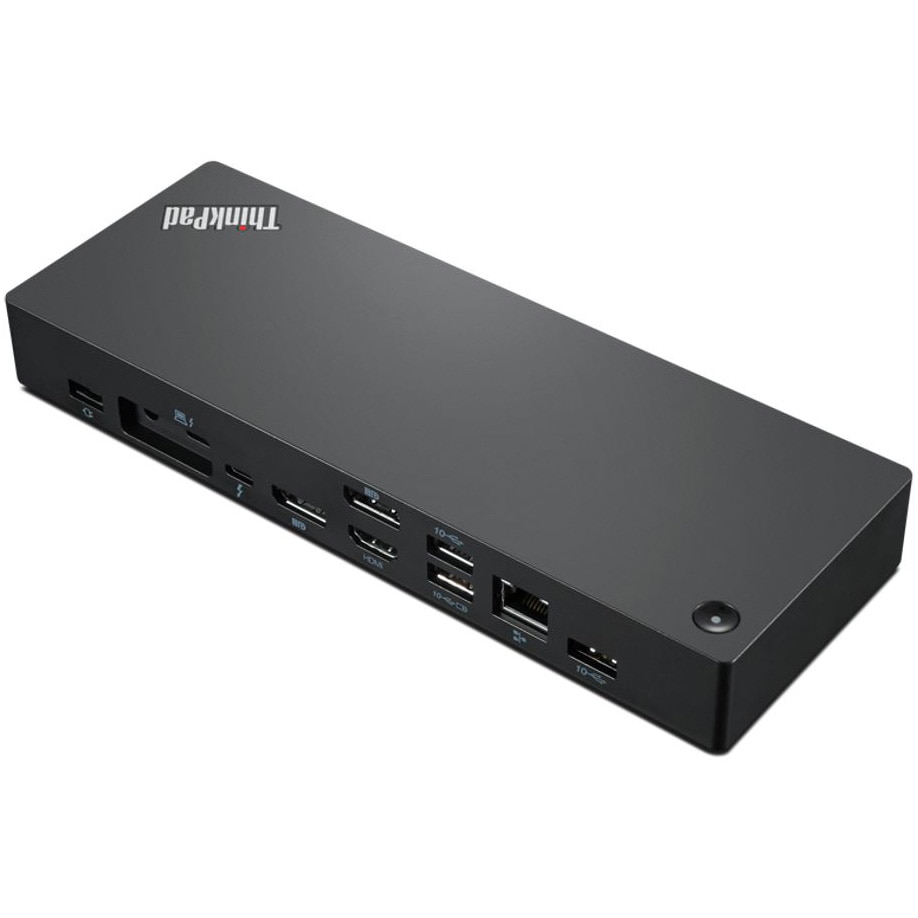

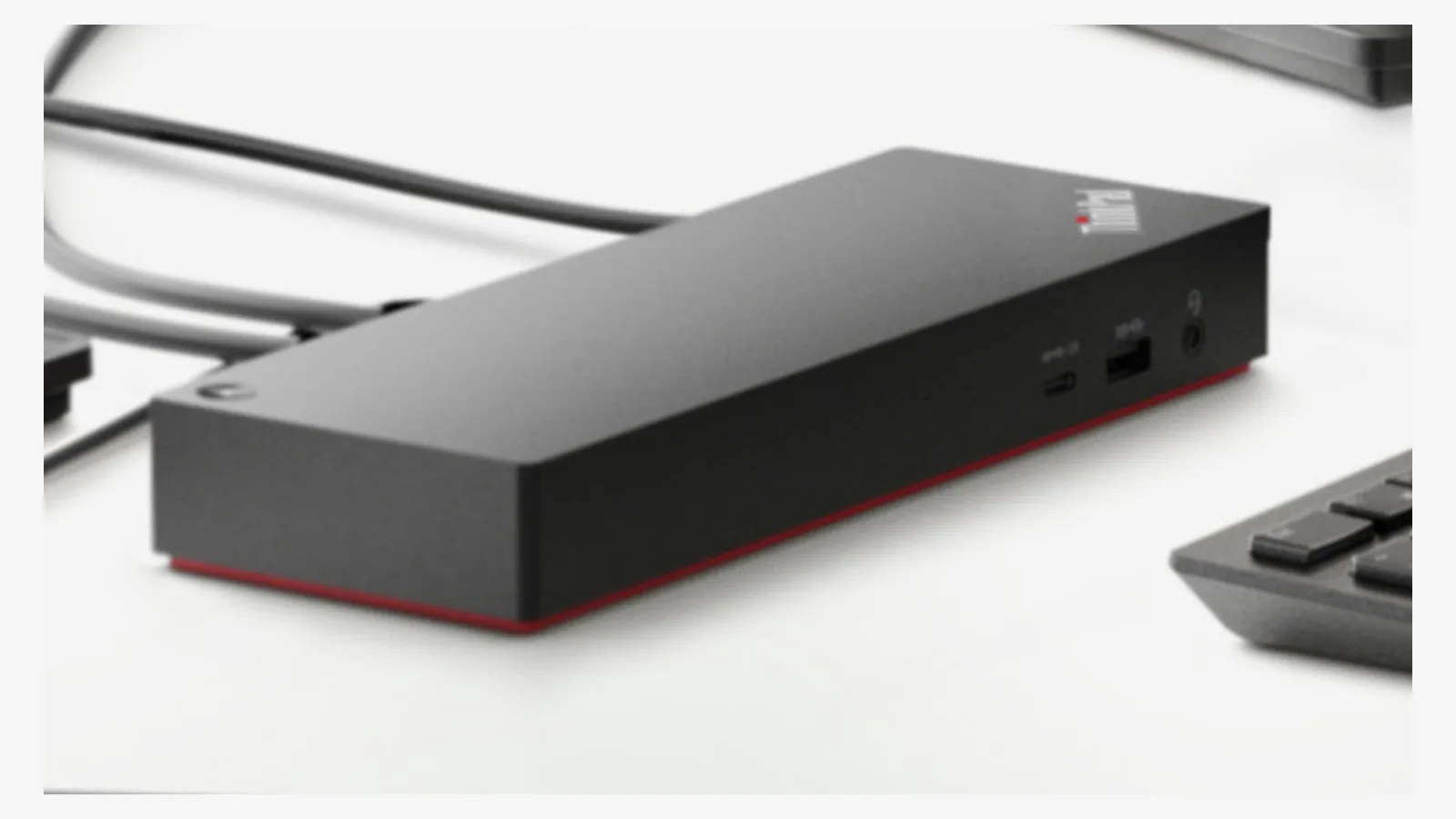
Lenovo ThinkPad Universal Thunderbolt 4 Dock 40B00135 (Thunderbolt 4, până la 100 W, până la 4 monitoare 4K)
Cea mai bună alegere în noiembrie 2026, după criteriile de mai jos.
E dock-ul pe care îl pun primul pentru că merge pe cele mai multe laptopuri de business, nu doar pe ThinkPad: Lenovo îl dă compatibil cu Thunderbolt 3 și 4, USB4 și USB-C sub Windows. Duce până la patru monitoare 4K, dacă laptopul le suportă, și dă până la 100 W. Față de Dell WD25 are Thunderbolt 4 în aval, dar rețeaua e doar Gigabit, iar cablul de 0,7 m e scurt.
- Thunderbolt 4, merge și pe USB4 și USB-C
- Până la patru monitoare 4K la 60 Hz
- Până la 100 W, adaptor de 135 W inclus
- Patru USB-A de 10 Gb/s, unul alimentat permanent
- Cablu de doar 0,7 m
- Funcțiile de rețea pentru administrare, doar pe ThinkPad-uri selectate
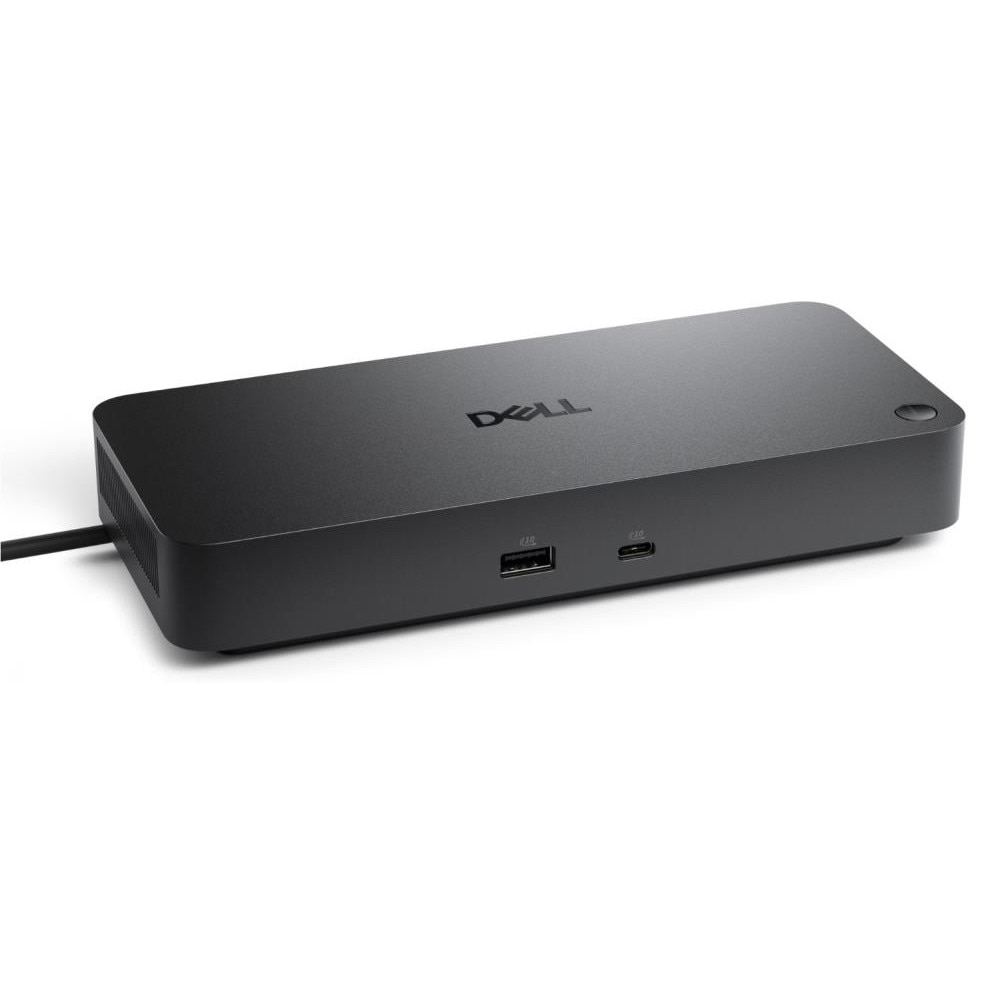
Dell Pro Dock WD25 (USB-C, 100 W către laptopuri Dell, până la 4 monitoare, rețea 2,5 Gb/s)
Pentru o firmă cu laptopuri Dell Pro sau Latitude îl aleg pe acesta, pentru că Dell publică un ghid de compatibilitate cu fiecare model și nu ghicești nimic. Are patru ieșiri video, pentru până la patru monitoare, și rețea de 2,5 Gb/s, mai rapidă decât la Lenovo. Compromisul e puterea: 100 W către un Dell, 96 W către alte mărci, prea puțin pentru Precision sau Dell Pro Max.
- Ghid Dell de compatibilitate pentru fiecare model
- Până la patru monitoare, HDMI 2.1 și două DisplayPort 1.4
- Rețea de 2,5 Gb/s, șase porturi USB de 10 Gb/s
- 100 W nu ajung pentru stațiile de lucru Dell
- macOS lipsește din lista Dell de sisteme
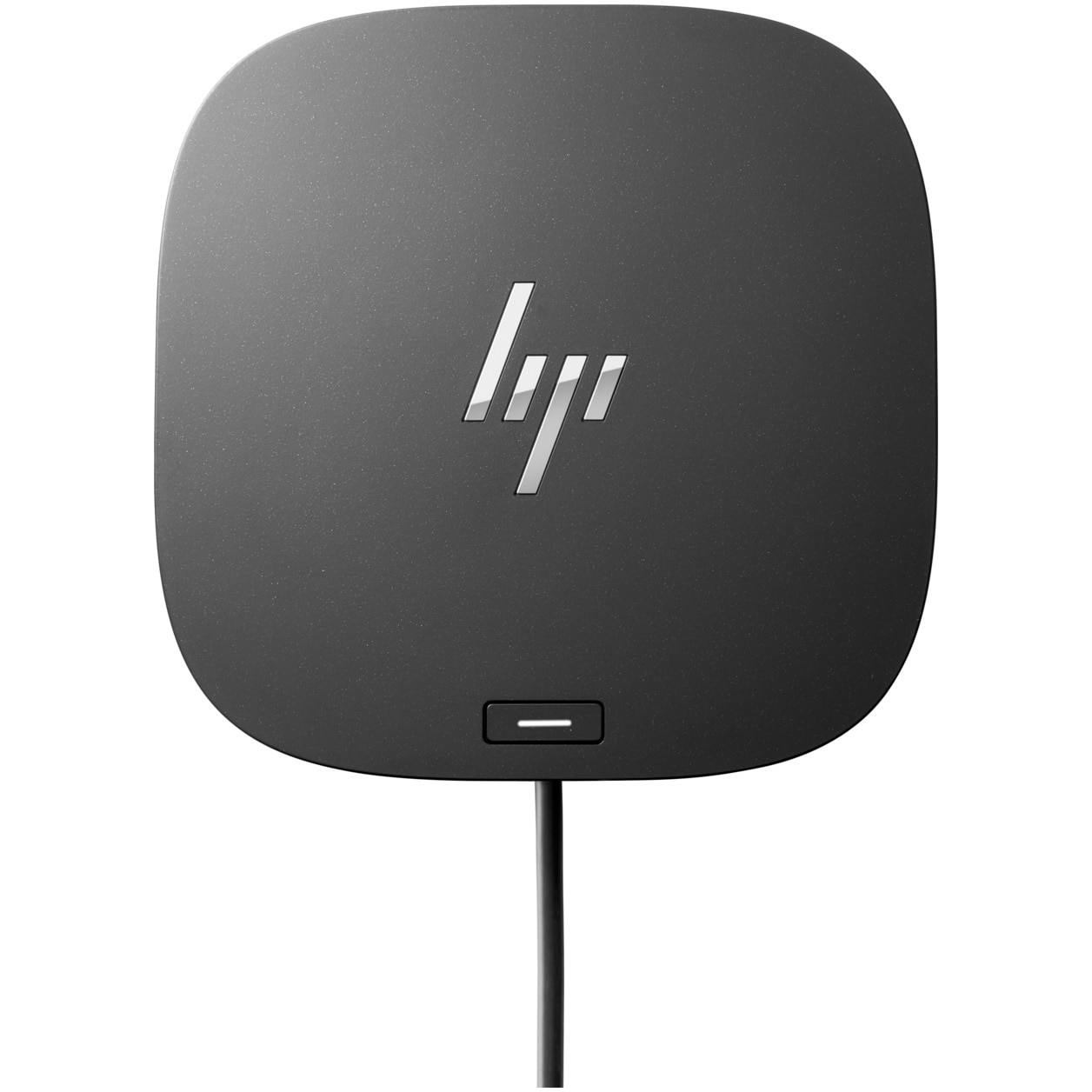
HP USB-C Dock G5 5TW10AA (USB-C, până la 100 W, până la 3 monitoare)
Pentru un birou cu HP-uri, Dell-uri și MacBook-uri aleg dock-ul HP: dintre dock-urile Lenovo, Dell și HP din top e singurul pe care fișa îl dă compatibil și cu Mac, pe lângă Windows și ChromeOS. Dă până la 100 W și duce trei monitoare, cu unul mai puțin decât Lenovo și Dell. E mic, aproape pătrat. Compromisul: HP dă doar un an de garanție la dock, iar stațiile de lucru mobile nu se încarcă din el.
- Compatibil oficial cu HP, MacBook și alte laptopuri USB-C
- Până la 100 W și trei monitoare
- Format mic, aproape pătrat
- Garanția HP la dock e de un an
- Nu încarcă stațiile de lucru mobile
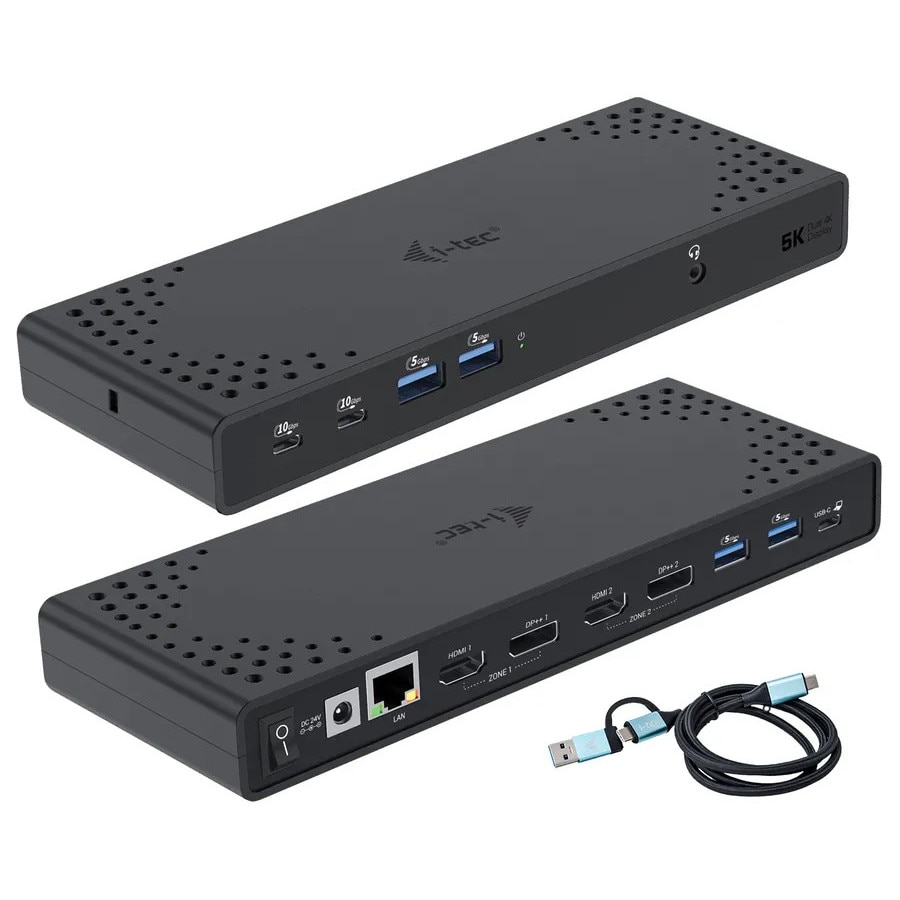
i-tec USB-C Dual Display Docking Station Gen2 CADUA4KDOCKPDL2 (DisplayLink, 2 x 4K 60 Hz, până la 100 W)
Îl recomand când vrei două monitoare extinse pe un laptop care nu le duce nativ, cum sunt unele MacBook-uri. Spre deosebire de primele trei, trimite imaginea prin USB cu DisplayLink, deci merge și pe USB-A sau pe un USB-C fără ieșire video. Duce două monitoare 4K la 60 Hz și dă până la 100 W prin USB-C. Compromisul: fără driverul DisplayLink nu ai imagine, iar prin USB-A nu încarcă laptopul.
- Două monitoare extinse și pe MacBook, prin DisplayLink
- Merge pe USB-C, USB4, Thunderbolt sau USB-A
- Până la 100 W prin USB-C, prindere VESA
- Cere driverul DisplayLink instalat și ținut la zi
- Prin USB-A nu încarcă laptopul
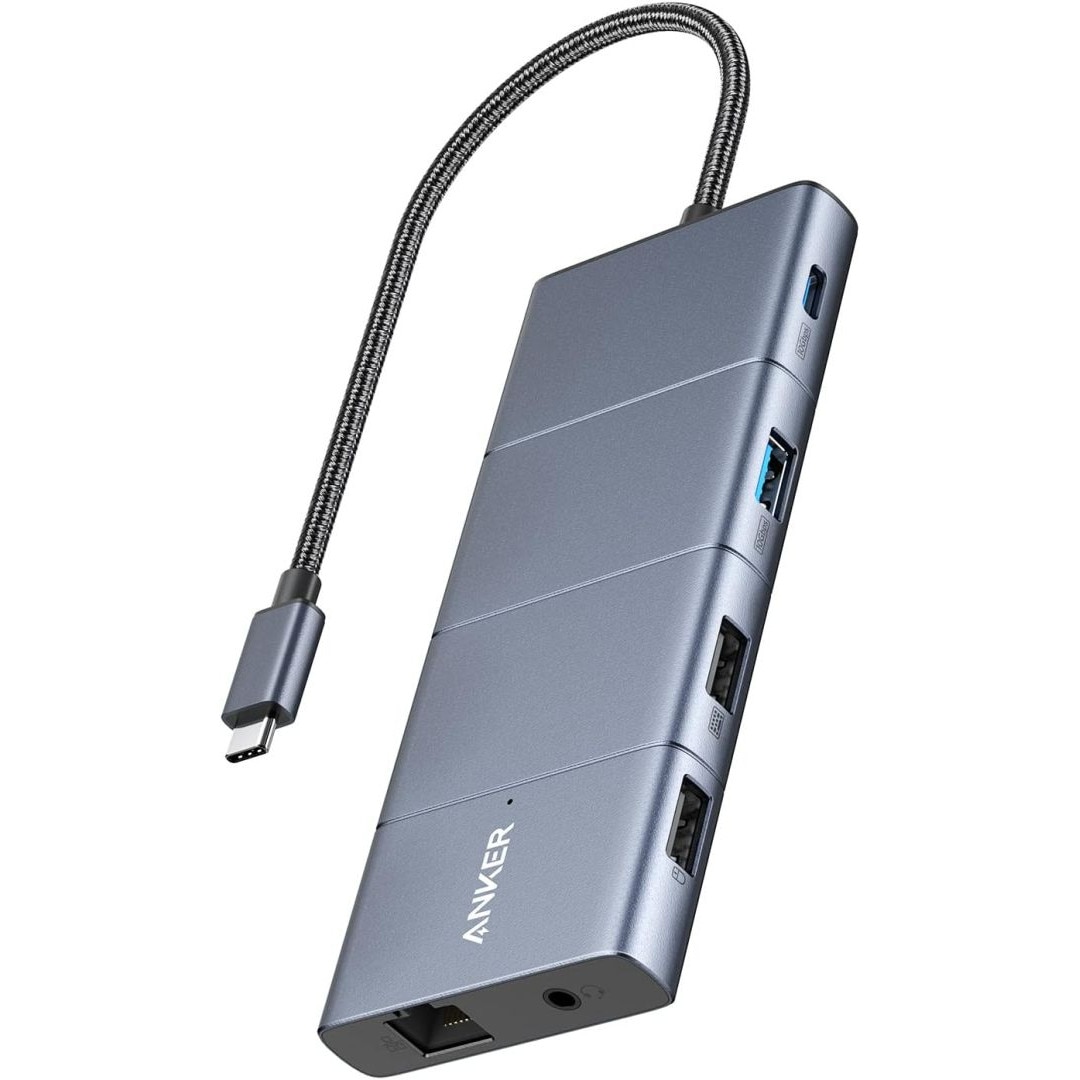
Anker 565 11-in-1 A83880A1 (USB-C, HDMI + DisplayPort 4K 60 Hz, până la 85 W către laptop)
E hub-ul pe care îl pun în geantă, nu pe birou: are cablu fix de circa 21 cm și nu are alimentator propriu — îi pui încărcătorul laptopului. În schimb are HDMI și DisplayPort 4K la 60 Hz, rețea, cititoare de carduri și dă până la 85 W. Față de i-tec pierde la Mac: Anker scrie că pe MacBook cele două monitoare arată aceeași imagine. Pe un laptop de 100 W, 85 W nu ajung la sarcină maximă.
- Mic, cu cablu fix, încape în geantă
- HDMI și DisplayPort, ambele 4K la 60 Hz
- Rețea, SD și microSD, mufă audio
- Pe MacBook, două monitoare doar în oglindă
- Până la 85 W, din încărcătorul tău
În service, cea mai frecventă reclamație legată de un dock nu era un defect. Era un laptop cu încărcător de 100 W legat la un dock care dădea 65 W: bateria scădea în timpul lucrului, iar clientul credea că s-a stricat mufa de încărcare. A doua era un monitor care, pe un MacBook, arăta exact aceeași imagine ca celălalt. Amândouă se evită la cumpărare, dacă știi ce să citești în fișa tehnică. Mai jos sunt cele cinci docking station pe care le recomand acum, fiecare pentru altă nevoie, și regulile după care le-am ales.
Dacă încă nu ai laptopul, începe cu topul laptopurilor pentru birou: acolo scrie și ce porturi trebuie să aibă un laptop ca să meargă cu un dock. Explicația pe larg, port cu port, e în ghidul despre docking station pentru laptop.
Cum am ales cele cinci dock-uri
Am pornit de la nevoi, nu de la mărci. Un dock bun pentru un ThinkPad cu Thunderbolt 4 nu e neapărat bun pentru un birou cu HP-uri și MacBook-uri, iar ce pui în geanta laptopului e alt produs decât ce stă pe birou. Au intrat doar dock-uri noi, în stoc în magazinele din România în noiembrie 2026, cu fișă tehnică publicată de producător.
Puterea și numărul de monitoare le-am luat din fișele Lenovo, Dell, HP, i-tec și Anker, nu din titlurile din magazin. Diferența contează. Unele titluri trec puterea adaptorului, nu pe cea care ajunge la laptop: Dell Pro Dock WD25 apare în magazine cu „130W”, dar Dell îi dă 100 W către laptop. 130 W e adaptorul.
Cinci locuri, cinci nevoi:
- un dock Thunderbolt 4 care merge pe aproape orice laptop de business;
- dock-ul producătorului, pentru o flotă de laptopuri Dell;
- un dock USB-C universal, pentru un birou cu mărci amestecate;
- două monitoare extinse și pe laptopurile care nu le duc nativ;
- un dock mic, pentru drum și pentru biroul de acasă.
Ce contează înainte să cumperi un docking station
Portul laptopului decide tot
USB-C e doar forma mufei. Ca să meargă cu un dock obișnuit, portul trebuie să ducă imagine (DisplayPort Alt Mode) și încărcare (Power Delivery), sau să fie Thunderbolt ori USB4. Un USB-C doar de date nu duce un dock: Dell scrie explicit în ghidul lui de compatibilitate că astfel de configurații nu sunt acceptate. Thunderbolt 4 are un minim fixat de Intel, 40 Gb/s și două monitoare 4K. La USB4, Intel nu pune un minim de monitoare, deci numărul îl afli din fișa laptopului.
Wații: dock-ul dă cel puțin cât încărcătorul laptopului
Regula mea e simplă: dock-ul trebuie să dea cel puțin cât adaptorul original al laptopului. Dacă dă mai puțin, laptopul se încarcă încet sau deloc sub sarcină, iar Lenovo notează că bateria completează curentul la vârfurile de consum. Două capcane apar des. Prima: puterea de pe cutie e uneori a adaptorului. Lenovo ThinkPad Universal Thunderbolt 4 Dock vine cu adaptor de 135 W și dă laptopului până la 100 W. A doua: puterea scade la alte mărci. Dell Pro Dock WD25 dă 100 W unui Dell și 96 W altor laptopuri. Stațiile de lucru mobile, cu adaptoare de peste 130 W, cer dock-uri dedicate sau alimentare separată. Cum citești wații pe orice încărcător e explicat în ghidul despre încărcătorul USB-C pentru laptop.
Monitoarele: limita e a laptopului, nu a dock-ului
Lenovo, Dell și HP scriu același lucru în fișe: rezoluția și numărul de monitoare depind de placa video a laptopului. Dell, de exemplu, notează că pe procesoarele Intel Lunar Lake ajung cel mult trei ecrane externe prin dock, iar pe laptopurile Dell cu Qualcomm dock-ul duce două; al treilea se leagă direct la laptop. Un dock cu patru ieșiri nu face din laptop unul cu patru monitoare.
MST pe Mac și DisplayLink
Multe dock-uri USB-C împart semnalul DisplayPort între mai multe monitoare prin MST (Multi-Stream Transport). Windows îl suportă. macOS nu îl folosește pentru ecrane extinse: pe MacBook, monitoarele legate așa arată aceeași imagine. Anker o spune direct în fișa lui Anker 565 11-in-1: pe MacBook, cele două monitoare afișează același conținut.
Pentru ecrane extinse peste limita cipului rămâne DisplayLink. Dock-ul comprimă imaginea și o trimite prin USB, cu un driver instalat pe laptop. Funcționează, dar ai un driver de ținut la zi, iar pe Mac trebuie dată permisiunea Screen Recording (înregistrarea ecranului). Limitele fiecărui cip M sunt în ghidul despre monitoarele externe la MacBook, iar explicația completă, cu Thunderbolt și MST, în articolul despre două monitoare pe un singur cablu USB-C.
Cele cinci docking station, după nevoi
Cea mai bună alegere: Lenovo ThinkPad Universal Thunderbolt 4 Dock
Lenovo ThinkPad Universal Thunderbolt 4 Dock (40B00135). Îl pun primul pentru că merge pe cele mai multe laptopuri de business: Lenovo îl dă compatibil cu gazde Thunderbolt 3 și 4, USB4 și USB-C sub Windows, nu doar cu ThinkPad-uri. Are două DisplayPort 1.4, un HDMI 2.1 și un Thunderbolt 4 în aval, pentru până la patru monitoare 4K la 60 Hz, dacă laptopul le duce. Mai are patru USB-A de 10 Gb/s, unul alimentat permanent, un USB-C de 10 Gb/s și rețea Gigabit. Vine cu adaptor de 135 W și dă laptopului până la 100 W.
Funcțiile de administrare din rețea (PXE, Wake-on-LAN, MAC address pass-through) le are doar pe ThinkPad-urile selectate de Lenovo. Compromisurile: cablul de 0,7 m e scurt, iar lista Lenovo de gazde compatibile vorbește doar de Windows.
Pentru o flotă Dell: Dell Pro Dock WD25
Dell Pro Dock WD25. Dacă firma are laptopuri Dell Pro sau Latitude, dock-ul Dell e alegerea logică, pentru că Dell publică un ghid de compatibilitate cu tabel pentru fiecare model și știi dinainte dacă merge. Se conectează prin USB-C, la un laptop cu DisplayPort Alt Mode sau Thunderbolt. Are un USB-C cu DisplayPort 1.4, două DisplayPort 1.4 și un HDMI 2.1, pentru până la patru monitoare, plus patru USB-A și două USB-C de 10 Gb/s și rețea de 2,5 Gb/s. Dă 100 W unui laptop Dell și 96 W altor mărci, cu adaptor de 130 W.
Compromisurile: Wake-on-LAN și MAC pass-through merg doar pe unele laptopuri, iar 100 W nu ajung pentru Precision sau Dell Pro Max, unde Dell recomandă variantele de 130 W, WD25Z sau WD25TB4. macOS nu apare în lista Dell de sisteme. Ce model de dock merge cu fiecare laptop Dell e în ghidul despre dock-urile Dell.
Universal USB-C, pentru un birou mixt: HP USB-C Dock G5
HP USB-C Dock G5 (5TW10AA). E dock-ul pe care îl aleg pentru un birou cu laptopuri de mărci diferite. HP îl dă compatibil cu laptopurile HP, cu MacBook-urile și cu alte laptopuri cu USB-C și DisplayPort Alt Mode, sub Windows, macOS și ChromeOS. Dă până la 100 W, are două DisplayPort și un HDMI 2.0 pentru până la trei monitoare, patru USB 3.0, un USB-C de date în față, rețea și mufă audio combo. E și mic, aproape pătrat, cu latura de circa 12 cm.
Compromisurile: garanția HP e de un an, iar pe un laptop cu Thunderbolt merge la viteză USB-C. Nu încarcă stațiile de lucru mobile, iar un ZBook care cere peste 100 W are nevoie de adaptorul lui. Pe MacBook, câte monitoare extinse primești depinde de cip.
Două monitoare și pe MacBook: i-tec USB-C Dual Display Docking Station Gen2
i-tec USB-C Dual Display Docking Station Gen2 (CADUA4KDOCKPDL2). E singurul dock DisplayLink din listă și tocmai de asta e aici: imaginea pleacă prin USB, nu prin DisplayPort, deci două monitoare extinse merg și pe laptopurile la care cipul sau portul nu le permite nativ. i-tec îi dă până la două monitoare 4K la 60 Hz, pe două DisplayPort și două HDMI 2.0. Se leagă la USB-C, USB4, Thunderbolt sau chiar USB-A, cu adaptorul din cutie, iar prin USB-C dă laptopului până la 100 W. Mai are două USB-C de 10 Gb/s, patru USB-A de 5 Gb/s, rețea Gigabit, buton de pornire și prindere VESA în spatele monitorului.
Compromisurile: fără driverul DisplayLink nu ai monitoare, iar prin USB-A laptopul nu se încarcă. Pe un laptop al cărui USB-C nu are ieșire video, imaginea merge prin DisplayLink, dar laptopul îl încarci cu adaptorul lui.
Compact, pentru drum: Anker 565 11-in-1
Anker 565 11-in-1. Nu e un dock de birou cu alimentator propriu, ci un hub cu cablu fix de circa 21 cm, care încape în geantă. Se alimentează printr-un port USB-C PD de intrare de 100 W, unde pui încărcătorul, și dă laptopului până la 85 W. Are HDMI și DisplayPort, ambele 4K la 60 Hz, un USB-A și un USB-C de 10 Gb/s, două USB-A 2.0 pentru mouse și tastatură, rețea de 1 Gb/s, cititoare SD și microSD și mufă audio.
Compromisurile sunt chiar în fișa Anker: două monitoare cu imagini diferite merg doar pe Windows, iar pe MacBook ele arată același lucru. Iar 85 W nu țin la sarcină maximă un laptop care vine cu încărcător de 100 W.
| Loc în top | Dock | Conectare | Monitoare externe (după laptop) | Putere către laptop |
|---|---|---|---|---|
| Cea mai bună alegere | Lenovo ThinkPad Universal Thunderbolt 4 Dock | Thunderbolt 4, merge și pe USB4 și USB-C | până la 4 x 4K 60 Hz | până la 100 W |
| Pentru o flotă Dell | Dell Pro Dock WD25 | USB-C cu DisplayPort sau Thunderbolt | până la 4 | 100 W Dell, 96 W alte mărci |
| Universal USB-C | HP USB-C Dock G5 | USB-C cu DisplayPort | până la 3 | până la 100 W |
| Două monitoare și pe MacBook | i-tec USB-C Dual Display Docking Station Gen2 | USB-C, USB4, Thunderbolt sau USB-A (DisplayLink) | 2 x 4K 60 Hz | până la 100 W, nu prin USB-A |
| Compact, pentru drum | Anker 565 11-in-1 | USB-C, cablu fix | 2, diferite doar pe Windows | până la 85 W, din încărcătorul tău |
Ce să eviți
- Puterea adaptorului citită ca putere către laptop. Caută în fișă rândul cu puterea livrată laptopului, nu wații de pe cutie.
- Un dock de 65 W pe un laptop de 100 W. Lenovo ThinkPad Universal USB-C Dock dă 65 W cu adaptorul de 90 W din cutie și 100 W doar cu un adaptor de 135 W cumpărat separat.
- „4K” fără frecvență. Multe hub-uri ieftine scriu 4K în titlu, iar în descriere apare 30 Hz. Pentru birou vrei 60 Hz.
- Un dock cu MST cumpărat pentru două monitoare pe Mac. Pe macOS, monitoarele vor arăta aceeași imagine.
- Un dock Thunderbolt pe un laptop fără Thunderbolt, cu așteptări de Thunderbolt. Dell spune despre Dell Thunderbolt Dock WD22TB4 că pe o gazdă fără Thunderbolt funcționează, dar fără funcțiile Thunderbolt.
- Firmware-ul uitat. Actualizează BIOS-ul laptopului, driverul video și firmware-ul dock-ului înainte de prima conectare. Dell scrie, în manualul dock-ului UD22, că versiunile vechi pot face ca dock-ul să nu fie recunoscut.
Thunderbolt 5: merită acum?
Thunderbolt 5 urcă la 80 Gb/s în ambele sensuri și până la 120 Gb/s pentru video. Dell vinde deja WD25TB5, cu până la 300 W, iar în magazine a apărut și ThinkPad Thunderbolt 5 Smart Dock 7500. Pe amândouă le-am lăsat în afara topului din același motiv: au sens doar dacă laptopul are Thunderbolt 5, lucru pe care îl verifici în fișa lui. Pentru două monitoare de birou, Thunderbolt 4 ajunge.
Întrebări frecvente
Merge orice docking station cu orice laptop?
Nu. Pentru un dock obișnuit, portul USB-C al laptopului trebuie să aibă DisplayPort Alt Mode și Power Delivery sau să fie Thunderbolt ori USB4. Pe un USB-C doar de date rămâne varianta unui dock DisplayLink, iar laptopul îl încarci cu adaptorul lui.
De ce nu se încarcă laptopul când e legat la dock?
De obicei dock-ul dă mai puțini wați decât încărcătorul original. Laptopul se încarcă încet sau deloc sub sarcină. Compară puterea livrată laptopului din fișa dock-ului cu cea a adaptorului original.
De ce cele două monitoare arată aceeași imagine pe MacBook?
Dock-ul împarte semnalul prin MST, pe care macOS nu îl folosește pentru ecrane extinse. Pe MacBook ai nevoie de un dock Thunderbolt, în limita cipului, sau de un dock DisplayLink, cu driver.
Ce e DisplayLink și când îmi trebuie?
E o tehnologie prin care dock-ul trimite imaginea prin USB, cu un driver pe laptop. Îți trebuie când vrei mai multe monitoare extinse decât permite cipul laptopului sau când portul nu are ieșire video.
Am nevoie de un dock Thunderbolt 5?
Doar dacă laptopul are Thunderbolt 5. Pentru două monitoare de birou și periferice obișnuite, un dock Thunderbolt 4 sau USB-C ajunge.
Unde găsești laptopurile

Tot despre business
Mai departe
Dell Pro 14 Plus sau ThinkPad T14 Gen 6: duelul laptopurilor de flotă
ThinkPad T14 Gen 6 are memorie pe sloturi, ecran mai luminos și autonomie mai mare în teste. Dell Pro 14 Plus are memoria lipită și un ecran mai slab în testele publicate.
Cele mai bune laptopuri HP EliteBook și ProBook noi
Cinci laptopuri HP de business noi, în stoc în noiembrie 2026: EliteBook 8, EliteBook X, ProBook 4, EliteBook 8 din generația 2026 și EliteBook 6 cu procesor AMD, alese după porturi, memorie, garanție...
Dell Pro 14 Plus: pentru cine e laptopul de flotă al lui Dell
Dell Pro 14 Plus PB14250 cu Core Ultra 7 266V, după testele Notebookcheck (PB14255, AMD) și LaptopMedia (PB14250, Intel): carcasă din aluminiu, două porturi Thunderbolt 4 și baterie bună, dar ecran sl...
Ce ThinkPad să cumperi acum: cele mai bune modele noi din magazine
Cinci ThinkPad-uri noi, câte unul din seriile T, X1, E, L și P, în stoc la eMAG și evoMAG în noiembrie 2026: pentru birou, pentru drum, pentru buget, pentru tabele și pentru CAD, cu memoria, garanția...