Cum intri în BIOS pe un ThinkPad și ce setări contează
F1 sau Enter, meniurile BIOS, cele patru feluri de parole, TPM, Absolute Persistence (fost Computrace) și greșelile care nu se repară.
- Autor
- Sorin Vlădescu
- Publicat
- Actualizat
- Citire
- 6 min
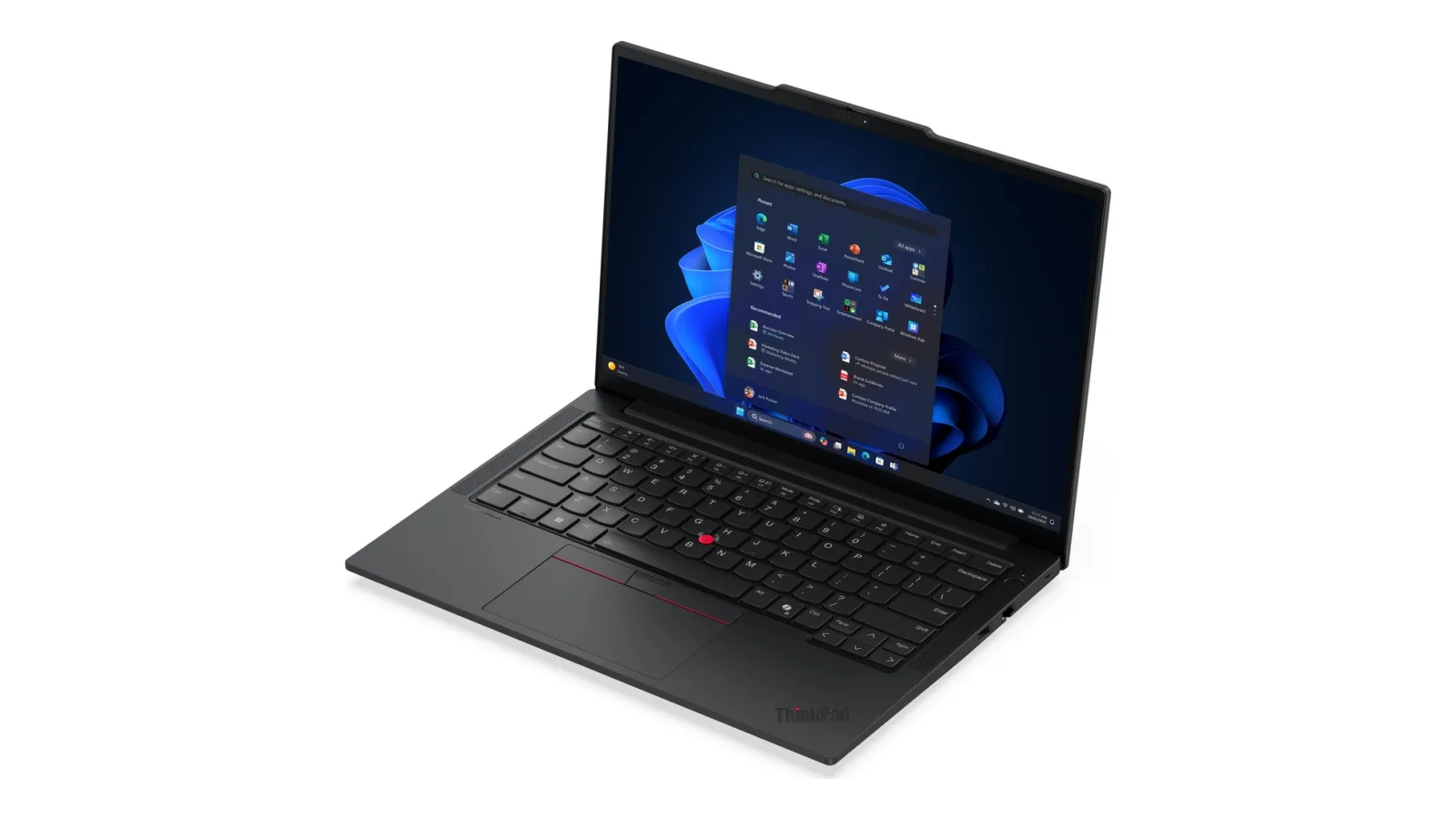
În BIOS intri rar, dar când ai nevoie de el, ai nevoie repede: laptopul nu pornește de pe stick, TPM-ul trebuie verificat, parola de pornire s-a pierdut. La ThinkPad, calea e simplă. Capcanele sunt în setări, unde una se poate repara în două secunde și alta nu se repară deloc. Datele vin din pagina de suport Lenovo despre intrarea în BIOS, din ghidul de utilizare al lui X1 Carbon Gen 13 și din manualul de service pentru E14 Gen 7 și E16 Gen 3. Meniurile diferă puțin de la un model la altul, deci tratează lista de mai jos ca pe o hartă, nu ca pe o garanție. Familia ThinkPad e prezentată în ghidul seriilor ThinkPad.
Cum intri în BIOS pe un ThinkPad
Tasta e F1. Apeși repetat, din momentul în care apare sigla Lenovo sau ThinkPad. Nu o ții apăsată, nu aștepți să apară ecranul. Pe unele modele procedura e alta: ții Enter la pornire, apare Startup Interrupt Menu, iar de acolo apeși F1. Dacă F1 nu merge, pagina de suport Lenovo propune trei variante: repornești și apeși Enter la sigla Lenovo (apare Startup Interrupt Menu, apoi F1); faci o oprire completă, ținând Shift apăsat când alegi Shut Down, apoi pornești și apeși Enter; sau dezactivezi Fast Startup în Windows, ca Enter să meargă și după o oprire. Același F1 apare în ghidul lui T480, în manualul de service al lui E14 Gen 7 și în ghidul lui X1 Carbon Gen 13.
Fără nicio tastă la pornire, tot după Lenovo, din Windows 11: Settings, System, Recovery, Advanced startup (în Windows în română: Setări, Sistem, Recuperare, Pornire complexă), Restart now. Apoi Troubleshoot, Advanced options, UEFI Firmware Settings și Restart. Laptopul pornește direct în BIOS.
Ce găsești în meniuri
Ghidul de utilizare al lui X1 Carbon Gen 13 descrie meniurile UEFI BIOS. Aceleași nume le vei găsi, cu mici diferențe, și la alte ThinkPad-uri:
- Main. Versiunea de BIOS, tipul de mașină, numărul de serie, jurnalul. Aici verifici ce laptop ai, cu codul din ghidul codului de model ThinkPad.
- Config. Rețea, USB, tastatură, ecran, procesor, energie.
- Date/Time. Ceasul.
- Security. Parolele, amprenta, porturile I/O.
- Startup. Ordinea de pornire.
- Restart. Ieșirea, cu sau fără salvare.
F9 deschide opțiunea de a încărca valorile implicite, din fabrică (Factory Defaults) sau cele personalizate; aceleași opțiuni sunt și în meniul Restart. Dacă ai schimbat prea multe și nu mai știi ce, de aici te întorci.
Setările care contează
Parolele. ThinkPad-ul are patru feluri. Parola de pornire („Power-On Password”), parola de supervisor, parola de administrare a sistemului („System Management Password”, setabilă și prin WMI) și parola NVMe, care poate fi simplă sau în pereche utilizator plus administrator. Parola de supervisor are prioritate față de cea de pornire. Dacă o pui, notează-o undeva sigur. Manualul de service e tranșant: dacă parola de supervisor e uitată, „nu există procedură de service”, se schimbă placa de bază, contra cost. Eu aș pune parola de supervisor doar pe laptopurile cu date, și numai după ce am notat-o pe hârtie.
TPM. Fișa SKU-ului 21QG00EURI, un T14 Gen 6 de pe eMAG, trece „Discrete TPM 2.0 Enabled”. Deci vine pornit. Unde stă exact opțiunea în meniurile de BIOS, la modelul tău, nu am găsit scris, deci n-o să-ți dau o cale pe care n-am văzut-o. Nu-l opri, decât dacă ai un motiv, mai ales dacă folosești Windows 11 Pro.
Amprenta și porturile. Meniul Security conține și setările pentru cititorul de amprentă și pentru porturile I/O. Pe un laptop partajat sau pe unul care circulă prin birou, merită să le deschizi o dată și să decizi ce rămâne activ. Nu schimba nimic fără să notezi valoarea veche, ca să poți reveni.
Dezactivarea bateriei interne. Manualul de service pentru E14 Gen 7 cere, înainte de orice piesă, să dezactivezi mai întâi Fast Startup în Windows, apoi bateria internă, din BIOS: Config, Power, „Disable built-in battery”. Laptopul se oprește singur. O folosești doar când deschizi laptopul.
Versiunea de BIOS. Meniul Main o arată. Notează-o înainte să actualizezi, ca să știi de la ce versiune pleci. Actualizarea o poți face din Commercial Vantage, nu de aici.
Ordinea de pornire. Din Startup alegi de unde pornește laptopul. Aici o schimbi când instalezi Windows de pe un stick.
Bateria. Pentru limitarea încărcării, locul sigur e aplicația, nu BIOS-ul. Opțiunea „battery charge thresholds” e documentată în Lenovo Commercial Vantage. Dacă o opțiune echivalentă există și în BIOS, nu am putut confirma. Pașii sunt în ghidul Commercial Vantage pentru ThinkPad.
Absolute (Computrace): ce e și ce faci cu el
Absolute Persistence, cunoscut mai demult ca Computrace, e un modul aflat în firmware-ul PC-urilor comerciale Lenovo: ThinkPad, ThinkBook, ThinkCentre, ThinkStation. Sursa e firma Absolute, nu Lenovo, deci tratează detaliile cu rezervă. Modulul e activat implicit în BIOS, dar rămâne inactiv până când o organizație instalează agentul Absolute și activează o licență. În manualele ThinkPad mai vechi opțiunea apare ca „Computrace Module Activation”, cu trei valori: Disabled, Enabled și Permanently Disabled. Despre ultima: odată aleasă, nu mai poate fi anulată, spune Absolute.
Ce înseamnă asta în practică? La un laptop nou, cumpărat pentru tine sau pentru o firmă mică, nu faci nimic: modulul nu face nimic fără agent și licență. Nu apăsa pe Permanently Disabled din curiozitate. Nu am găsit o pagină Lenovo despre Absolute Persistence pe modelele curente, deci nu-ți spun cum arată opțiunea pe un model concret.
La un ThinkPad second-hand de firmă, situația e alta. Dacă firma care l-a avut a activat licența Absolute, agentul stă în firmware: Absolute îl descrie ca funcționând sub sistemul de operare și reinstalându-și singur componentele șterse, iar Notebookcheck, citând producătorul, scrie că rezistă chiar și la schimbarea discului și că vechea firmă poate bloca sau șterge laptopul de la distanță. Pagina Absolute despre Lenovo nu acoperă laptopurile folosite. Pagina Absolute despre re-înrolare spune doar că un dispozitiv înrolat, de pildă un refurbished, poate fi înrolat într-un cont nou; nu spune cum ajunge un cumpărător la asta. Concluzia practică e a mea: întreabă vânzătorul dacă laptopul a fost scos din contul Absolute al firmei, caută în BIOS o opțiune Computrace sau Absolute și nu cumpăra dacă nu primești un răspuns clar.
Ce eviți
- Parola de supervisor pusă și uitată. Nu se repară decât cu placa de bază nouă.
- Permanently Disabled la Absolute. Nu se mai anulează.
- Schimbări în Security și Config fără să știi ce faci. Dacă ai greșit, F9 te lasă să încarci valorile implicite.
- Un ThinkPad second-hand de firmă, cumpărat fără să întrebi de parole. Cere vânzătorului să confirme că parolele din BIOS au fost scoase și că laptopul nu mai e înrolat în contul Absolute al firmei. Dacă a rămas o parolă de supervisor pe care nu o știi, manualul Lenovo nu dă o procedură de service, iar soluția e placa de bază. Concluzia e a mea, pornită de la regula din manual.
Mai departe în serie, după ce ai pus BIOS-ul în ordine: cum a ajuns ThinkPad de la IBM la Lenovo.
Întrebări frecvente
Ce tastă apăs ca să intru în BIOS pe un ThinkPad?
F1, apăsat repetat când apare sigla Lenovo sau ThinkPad. Pe unele modele ții Enter la pornire, apare Startup Interrupt Menu, apoi apeși F1. Din Windows 11 poți intra și prin Setări, System, Recovery, Advanced startup.
Cum resetez BIOS-ul la valorile implicite?
Din BIOS, cu F9 sau din meniul Restart: ghidul Lenovo oferă încărcarea valorilor implicite din fabrică sau a celor personalizate.
Ce fac dacă am uitat parola de supervisor?
Manualul Lenovo spune că nu există procedură de service: se schimbă placa de bază, contra cost.
Ce e Absolute Persistence sau Computrace?
Un modul din firmware-ul PC-urilor comerciale Lenovo, activat implicit în BIOS, dar inactiv până când o organizație instalează agentul Absolute și activează o licență, după firma Absolute. La un laptop second-hand de firmă, întreabă vânzătorul dacă a fost scos din contul Absolute.
Pot limita încărcarea bateriei din BIOS?
Setarea e documentată în Lenovo Commercial Vantage. O opțiune echivalentă în BIOS nu am putut confirma.
Unde găsești laptopurile


Mai departe
LOQ cu Ryzen sau cu Intel: ce procesor are fiecare model și ce mai contează pe lângă el
Ce procesor are fiecare LOQ, ce arată testele publicate (pe mașini diferite) și ce mai contează pe lângă alegerea dintre Ryzen și Intel: TGP-ul plăcii video și memoria pe două canale.
Lenovo LOQ cu RTX 5070 sau cu RTX 5060: cât câștigi pentru banii în plus
Cu aceiași 115 W în fișa Lenovo, RTX 5070 e în testele Notebookcheck cu circa 13% mai sus decât RTX 5060, la aceiași 8 GB de memorie video. Sunt teste pe mașini diferite, nu un duel direct. Vezi când...
Lenovo ThinkBook 14x G2: 990 de grame și până la 27 de ore de redare video în fișa oficială
ThinkBook 14x G2 IWC, prezentat la IFA, are în fișa PSREF procesoare Intel Core Series 3, OLED de 14 inch și 27 de ore de redare video cu acumulatorul de 65 Wh.
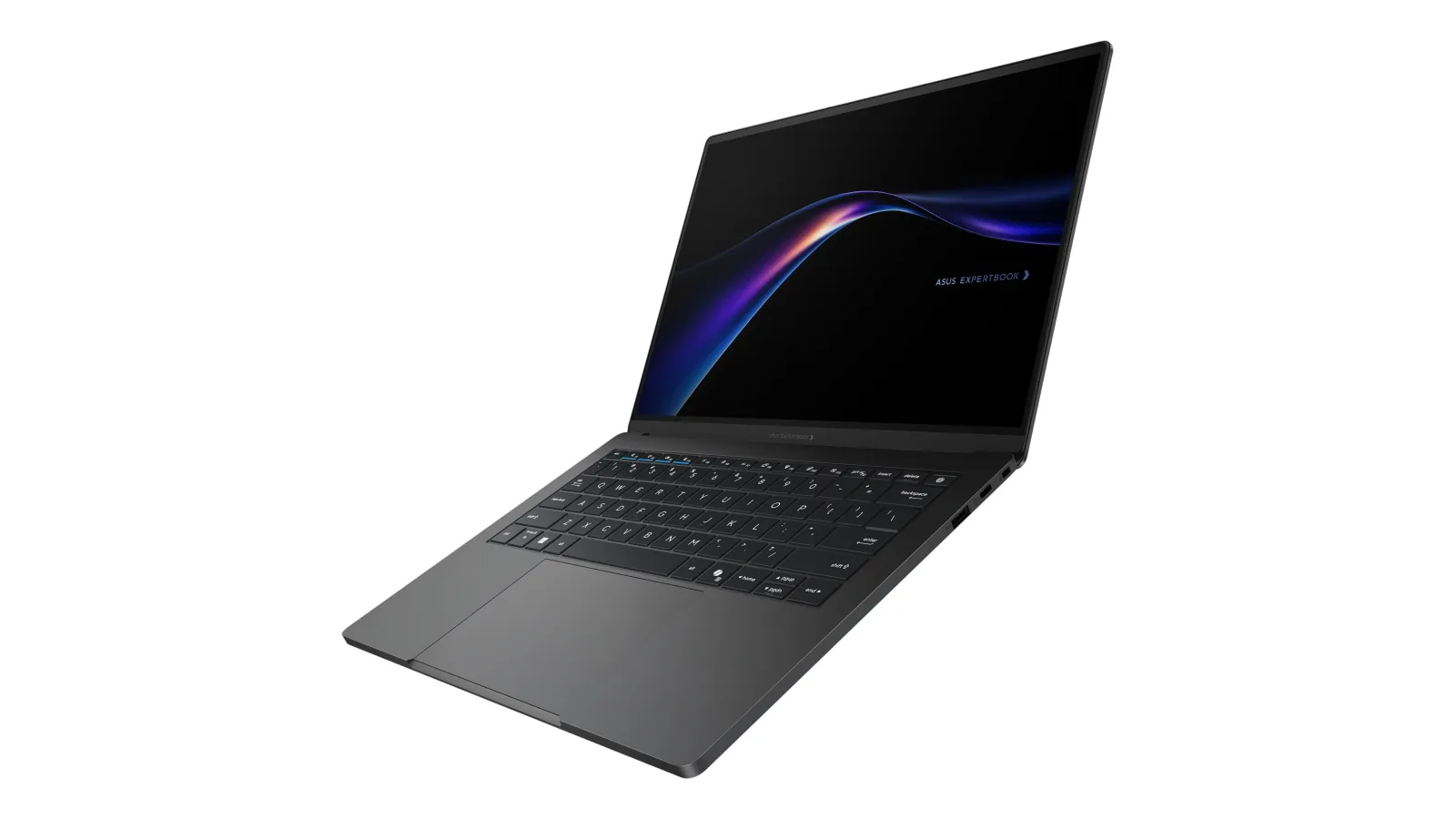
Asus ExpertBook A7 în Europa: varianta Intel cu 8 GB și cea AMD cu Ryzen AI 7
Asus vinde în Europa două variante noi ale laptopului de business ExpertBook A7: una Intel cu 8 GB de RAM, mai ieftină, și una AMD cu Ryzen AI 7 345, care se poate precomanda în Germania.