Lenovo Commercial Vantage: setările de schimbat în prima zi pe un ThinkPad nou
Actualizări, pragul de încărcare a bateriei, USB Always On, senzorul de prezență și diagnoza: ce faci în Commercial Vantage în prima zi pe un ThinkPad nou.
- Autor
- Sorin Vlădescu
- Publicat
- Actualizat
- Citire
- 5 min
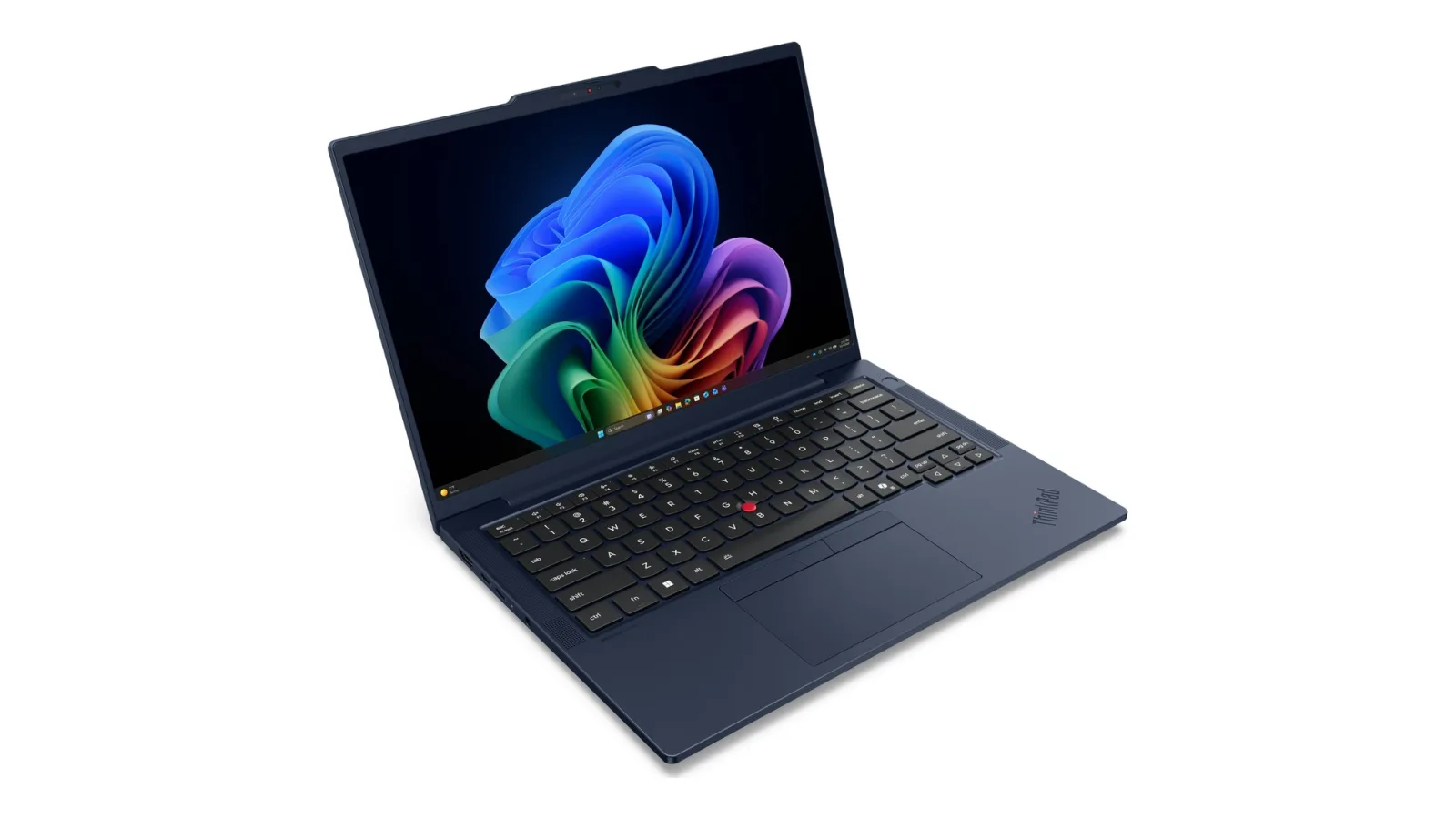
Un ThinkPad nou de firmă vine cu o aplicație pe care o lași, de obicei, cum e: Lenovo Commercial Vantage. E o greșeală mică, dar costă. Aplicația ține actualizările de BIOS, firmware și drivere, setarea bateriei și diagnoza, adică exact ce se strică prima dată, la un laptop folosit zilnic. Pașii de mai jos sunt cei din ghidul Lenovo pentru ThinkPad X1 Carbon Gen 13 și din pagina de suport a aplicației. Ghidul are un avertisment: setările diferă de la model la model, deci unele nu apar la tine. Seriile ThinkPad le-am explicat în ghidul seriilor ThinkPad.
Commercial Vantage și Lenovo Vantage nu sunt același lucru
Lenovo face două aplicații. Commercial Vantage e pachetul pentru firme (pentru departamentele IT), pe Windows 11. Pentru consumatori, Lenovo oferă Lenovo Vantage, aplicația de pe laptopurile IdeaPad, Legion și LOQ. Pagina de suport Lenovo dă pentru Commercial Vantage versiunea 20.2606.24.0, actualizată la 24 septembrie 2026. Dacă ai un laptop de gaming, nu aici ai ce căuta: modurile de performanță de pe LOQ sunt în ghidul despre Lenovo Vantage și modurile de performanță. Comparația oficială Lenovo, setare cu setare, între cele două aplicații nu am găsit-o.
Prima oră: actualizările
Deschide aplicația și lasă-o să caute actualizări. Lenovo spune că poate descărca și instala actualizări de UEFI BIOS, firmware și drivere. Ghidul mai cere două lucruri: ține aplicația la zi și rulează Windows Update. Fă asta înainte de orice altă setare, pe alimentator, și restartează de câte ori cere. Un BIOS și niște drivere vechi sunt primul lucru pe care îl verifici când un laptop nou se poartă ciudat, iar aici le rezolvi dintr-un singur loc. Laptopurile stau uneori luni în depozit, deci versiunea din fabrică nu e neapărat cea curentă. Dacă o actualizare cere repornire, lasă-l să termine și nu închide capacul în timpul instalării.
Pragul de încărcare al bateriei
Aplicația are setarea „battery charge thresholds”, pe modelele care o suportă. Cu ea limitezi până la ce procent se încarcă bateria. Principiul e cel de la bateriile Li-ion în general: după Battery University, o celulă ținută mult timp la încărcare completă, mai ales la căldură, îmbătrânește mai repede. Un ThinkPad care stă ore întregi la priză, pe birou, nu are nevoie de plin. Un ThinkPad care pleacă a doua zi într-o deplasare de o zi întreagă, da.
Ghidul pentru Commercial Vantage nu dă un procent recomandat și nu explică mecanismul. Ghidul de utilizare al lui X1 Carbon Gen 13 sfătuiește, la capitolul despre baterie, să nu ții bateria la încărcare completă când nu o folosești intens, tot fără cifră, și trimite la fila Battery settings din aplicația Vantage. Battery University dă ca exemplu un mod „Long Life” de laptop care oprește încărcarea la circa 80%. Regula pe care o aplic eu: dacă laptopul stă mai mult la priză decât în rucsac, limitez încărcarea la 80%, iar în ziua dinaintea unei deplasări ridic pragul la maxim. Cifra e a mea, nu a Lenovo. Dacă setarea lipsește din aplicație, nu înseamnă că ai greșit ceva: nu e disponibilă pe toate modelele. Dacă pragul se poate seta și din BIOS, nu am putut confirma, deci caută-l în aplicație.
Setările care țin de felul în care lucrezi
Ghidul Lenovo listează o serie de setări avansate. Lista nu e completă și depinde de model. Cele care schimbă ceva în folosirea de zi cu zi:
- Setări de energie. Aici alegi comportamentul laptopului pe baterie și la priză. Uită-te la ele după ce ai setat pragul bateriei, nu înainte.
- USB Always On. Ghidul îl numește „always on USB controls”. Fișele PSREF marchează un port USB-A „Always On” la mai multe modele (de exemplu E14 Gen 7 sau T14 Gen 6). Ideea: portul poate alimenta un telefon și când laptopul nu e pornit. În ghidul lui X1 Carbon Gen 13, încărcarea cu laptopul oprit sau în hibernare cere să fie activate în BIOS „Always On USB” și „Charge in Battery Mode” (Config, USB); fără alimentator, ce încarci vine din bateria laptopului. Dacă nu ai nevoie, oprește-l; dacă ai, lasă-l.
- User presence sensing. Senzorul de prezență, pe modelele care îl au. Merită deschis dacă lucrezi în birou deschis.
- Reducerea zgomotului cu AI și profilurile Dolby. Pentru apeluri video. Încearcă o dată cu un coleg, pe un apel real, apoi alege.
- Combinații de taste. Verifică ce fac tastele funcționale pe modelul tău, înainte să te obișnuiești greșit.
- Smart standby și flip to start. Sunt listate ca setări ajustabile. Ghidul nu explică ce fac concret. Flip to start e descris în ghidurile Lenovo pentru alte laptopuri, de exemplu IdeaPad Slim 3, ca pornirea automată a laptopului când ridici capacul; pentru ThinkPad nu am găsit o descriere, deci verifică-l pe al tău. Pentru smart standby n-am găsit nicio descriere Lenovo, deci n-o să-ți spun ce face. Citește descrierea din aplicație, pe modelul tău, și schimbă-le doar dacă ai un motiv.
Ce mai face aplicația și merită știut din prima zi
Starea dispozitivului îți arată dintr-o privire ce nu e la zi. Diagnoza hardware o rulezi o dată, pe laptopul nou, ca să ai un punct de plecare. Verificarea garanției îți spune ce acoperire are exact configurația ta, iar pentru ThinkPad nu e un detaliu: la seria E, PSREF trece doar variante de un an, iar la seriile L, T și X apar și variante de trei ani, cu bateria la un an. Aplicația mai poate bloca temporar tastatura, ecranul, touchpadul și TrackPoint-ul, ca să ștergi laptopul fără să apeși nimic. Mai multe despre modelele de bază ale gamei găsești în review-ul ThinkPad E14 Gen 7, iar înainte să deschizi capacul pentru memorie sau SSD, citește ghidul de upgrade RAM și SSD.
Pe scurt, ordinea pe care o urmez la un ThinkPad nou:
- Pe alimentator, actualizezi aplicația, apoi BIOS-ul, firmware-ul și driverele, și rulezi Windows Update.
- Setezi pragul de încărcare, dacă modelul îl are.
- Rulezi o dată diagnoza hardware și notezi garanția afișată de aplicație.
- Treci prin setările de USB Always On, senzor de prezență și audio, și lași pe implicit ce nu înțelegi.
Dacă încă n-ai ales laptopul, două ThinkPad-uri de business cu stoc la eMAG:
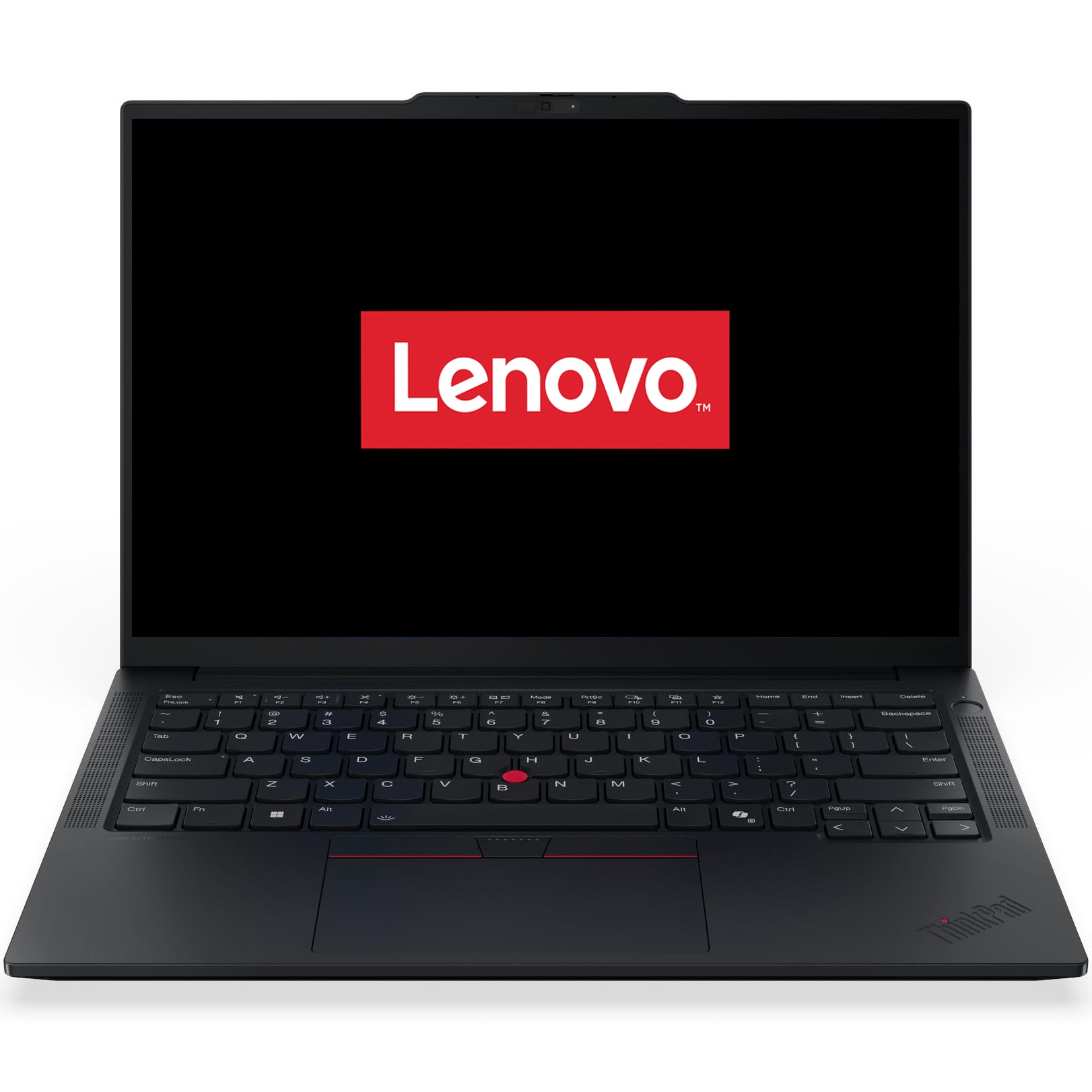
Lenovo ThinkPad E14 Gen 7 (Ryzen 7 250, 16 GB, 512 GB, 14" WUXGA, fără sistem de operare)
Vezi prețul la
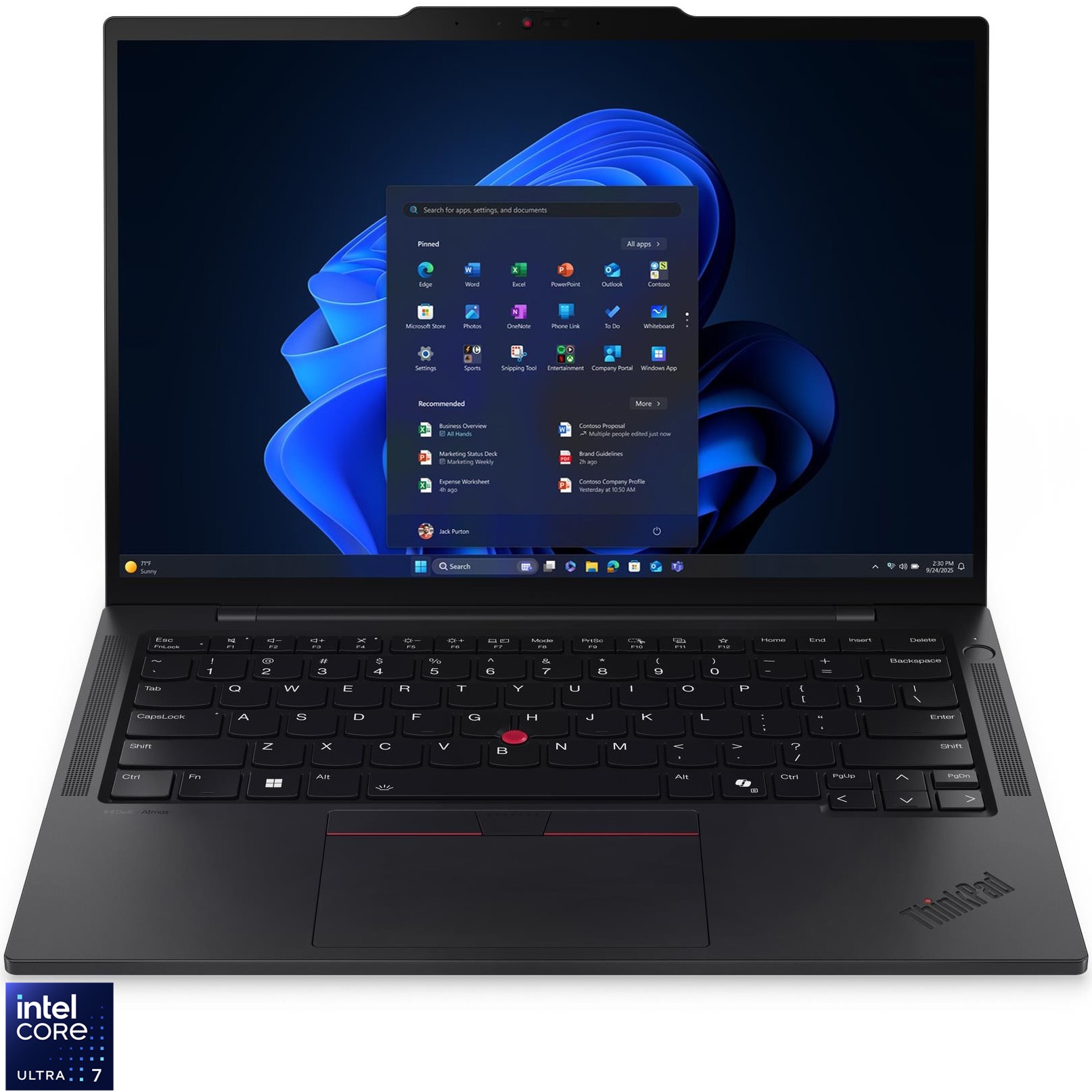
Lenovo ThinkPad T14 Gen 6 (Core Ultra 7 258V, 32 GB, 1 TB, 14" WUXGA 400 niți, Windows 11 Pro)
Vezi prețul la
Prețuri verificate pe 16 noiembrie; se pot schimba.
Întrebări frecvente
Ce e Lenovo Commercial Vantage?
Un pachet de aplicații pentru firme (IT), pentru Windows 11. Face actualizări, diagnoză, verificarea garanției și setări de baterie și energie. Pentru consumatori, Lenovo oferă Lenovo Vantage.
Cum limitez încărcarea bateriei la un ThinkPad?
Din setarea „battery charge thresholds” din Commercial Vantage, pe modelele care o suportă. Lenovo nu dă în ghid un procent recomandat.
Cum actualizez BIOS-ul unui ThinkPad?
Din Commercial Vantage, care poate descărca și instala actualizări de UEFI BIOS, firmware și drivere. Lenovo mai cere să rulezi și Windows Update.
De ce nu văd o setare din ghid în aplicație?
Funcțiile variază de la model la model, iar descrierile din ghid pot diferi de interfața ta, spune Lenovo.
Pot curăța ecranul fără să apas nimic din greșeală?
Da. Aplicația poate bloca temporar tastatura, ecranul, touchpadul și TrackPoint-ul.
Unde găsești laptopurile
Mai departe
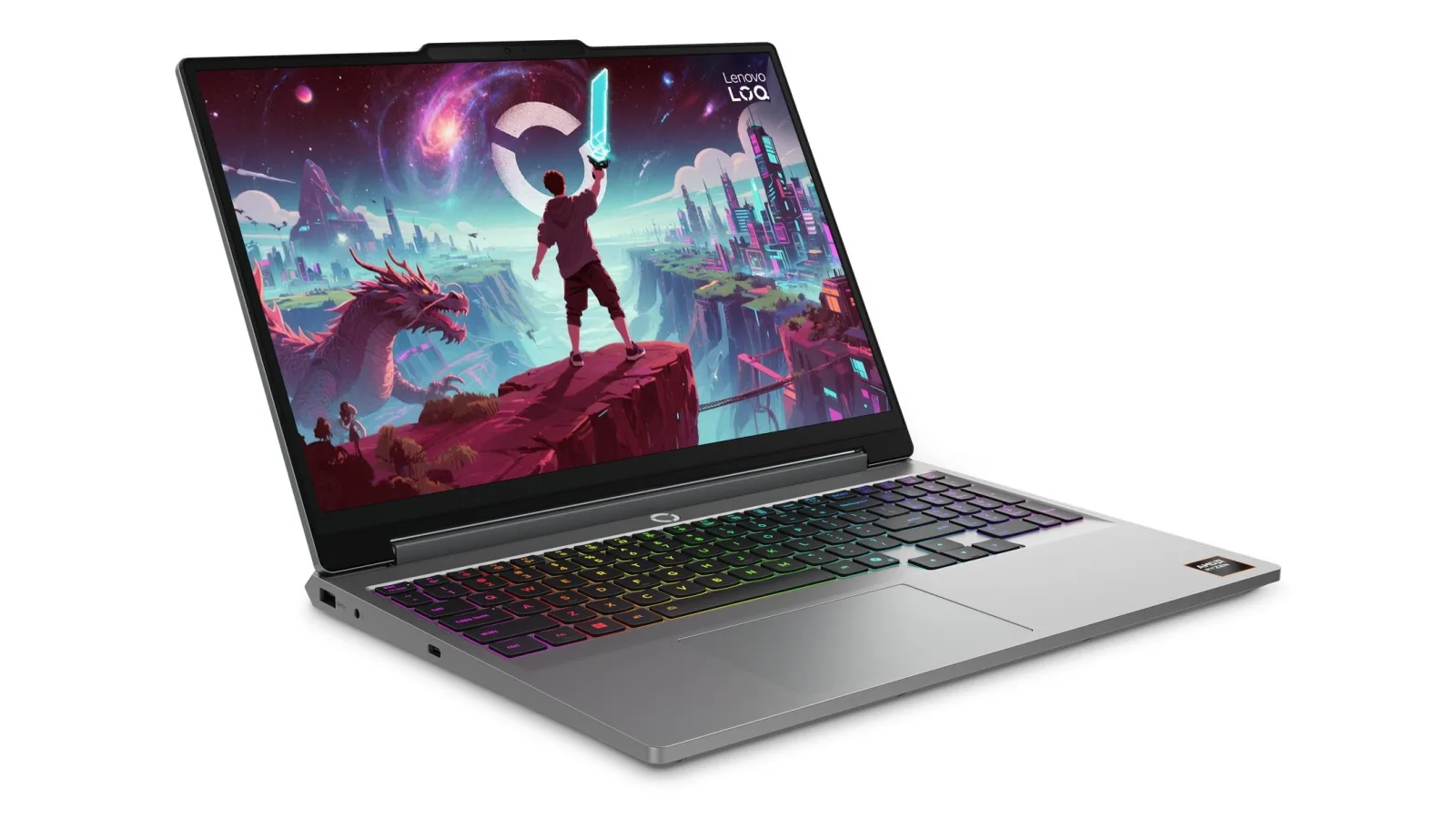
LOQ cu Ryzen sau cu Intel: ce procesor are fiecare model și ce mai contează pe lângă el
Ce procesor are fiecare LOQ, ce arată testele publicate (pe mașini diferite) și ce mai contează pe lângă alegerea dintre Ryzen și Intel: TGP-ul plăcii video și memoria pe două canale.
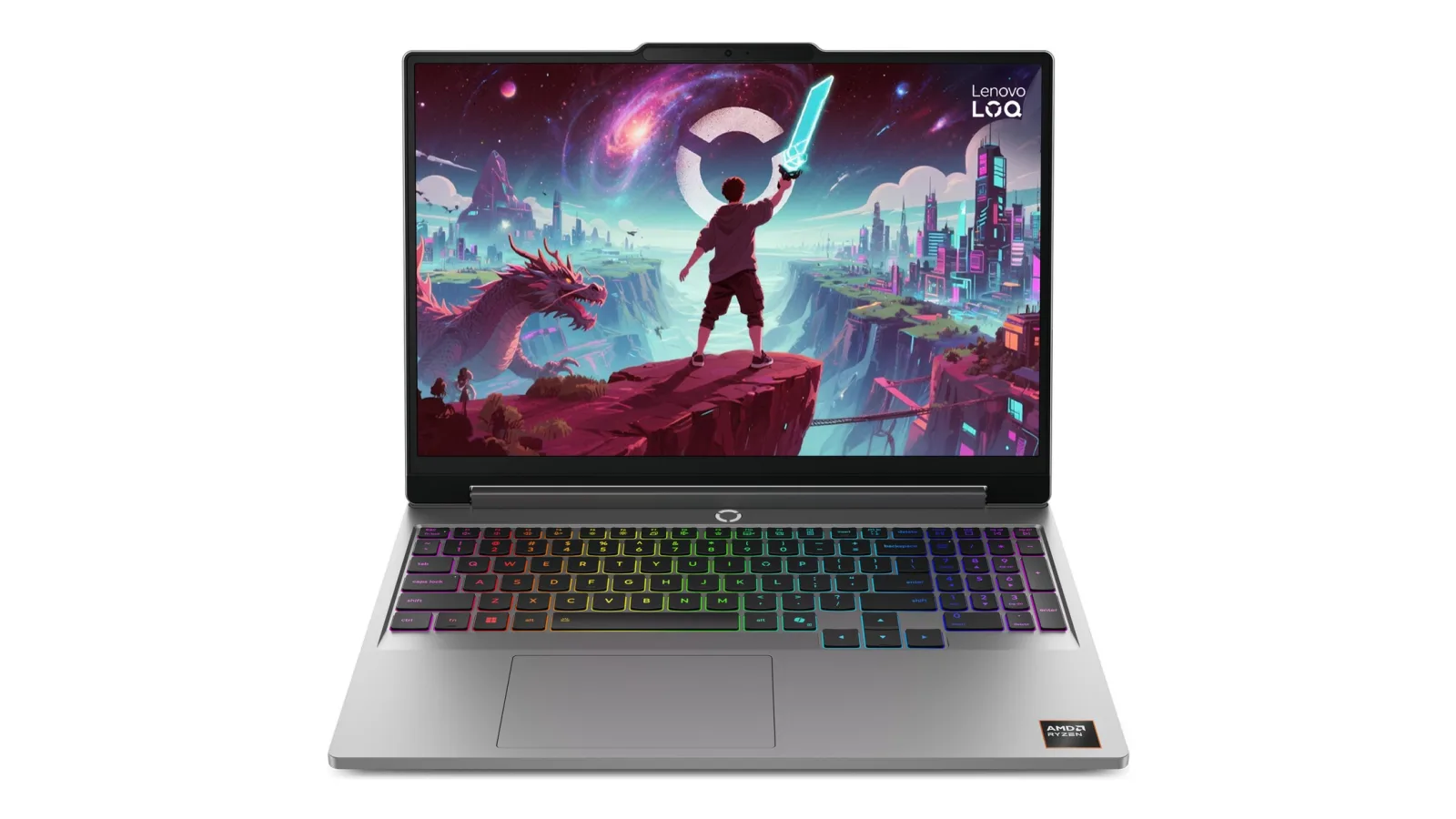
Lenovo LOQ cu RTX 5070 sau cu RTX 5060: cât câștigi pentru banii în plus
Cu aceiași 115 W în fișa Lenovo, RTX 5070 e în testele Notebookcheck cu circa 13% mai sus decât RTX 5060, la aceiași 8 GB de memorie video. Sunt teste pe mașini diferite, nu un duel direct. Vezi când...
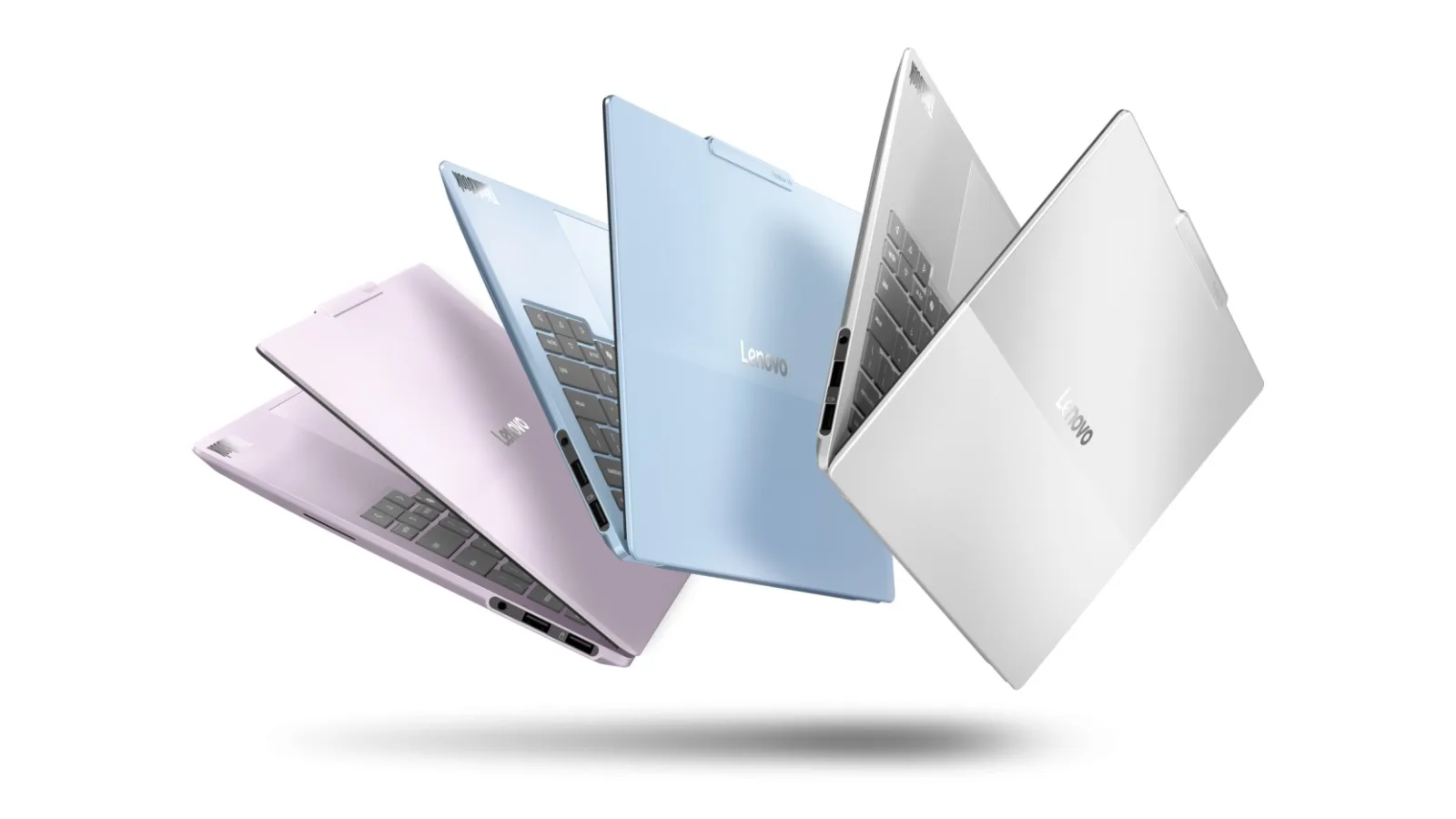
Lenovo ThinkBook 14x G2: 990 de grame și până la 27 de ore de redare video în fișa oficială
ThinkBook 14x G2 IWC, prezentat la IFA, are în fișa PSREF procesoare Intel Core Series 3, OLED de 14 inch și 27 de ore de redare video cu acumulatorul de 65 Wh.
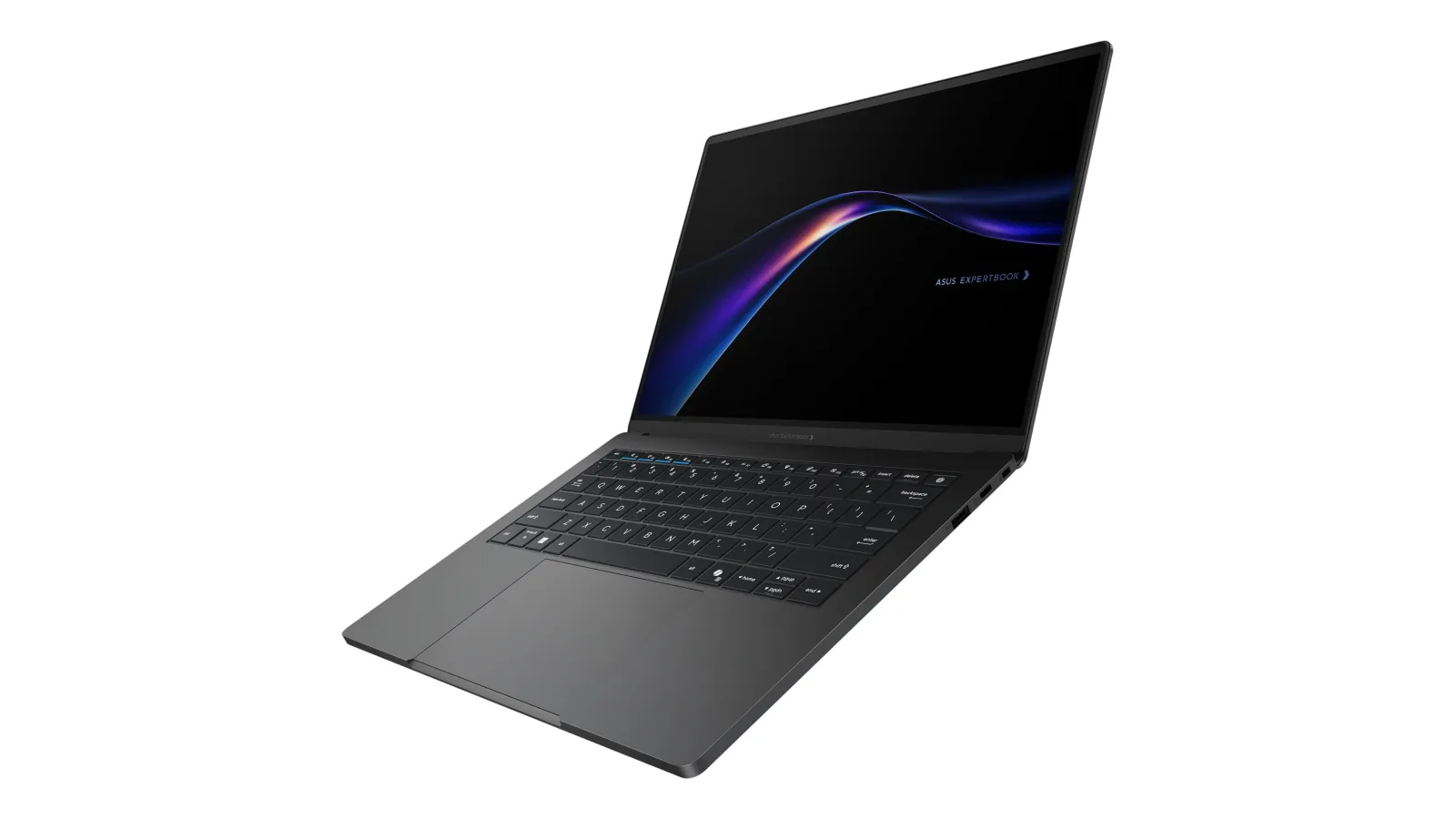
Asus ExpertBook A7 în Europa: varianta Intel cu 8 GB și cea AMD cu Ryzen AI 7
Asus vinde în Europa două variante noi ale laptopului de business ExpertBook A7: una Intel cu 8 GB de RAM, mai ieftină, și una AMD cu Ryzen AI 7 345, care se poate precomanda în Germania.