Dell Command Update și Dell Optimizer: ce lași activ și ce dezactivezi
Ce face Command Update, ce face Optimizer 6.x, ce înseamnă SupportAssist pe un laptop de business și cum actualizezi BIOS-ul și driverele.
- Autor
- Sorin Vlădescu
- Publicat
- Citire
- 5 min
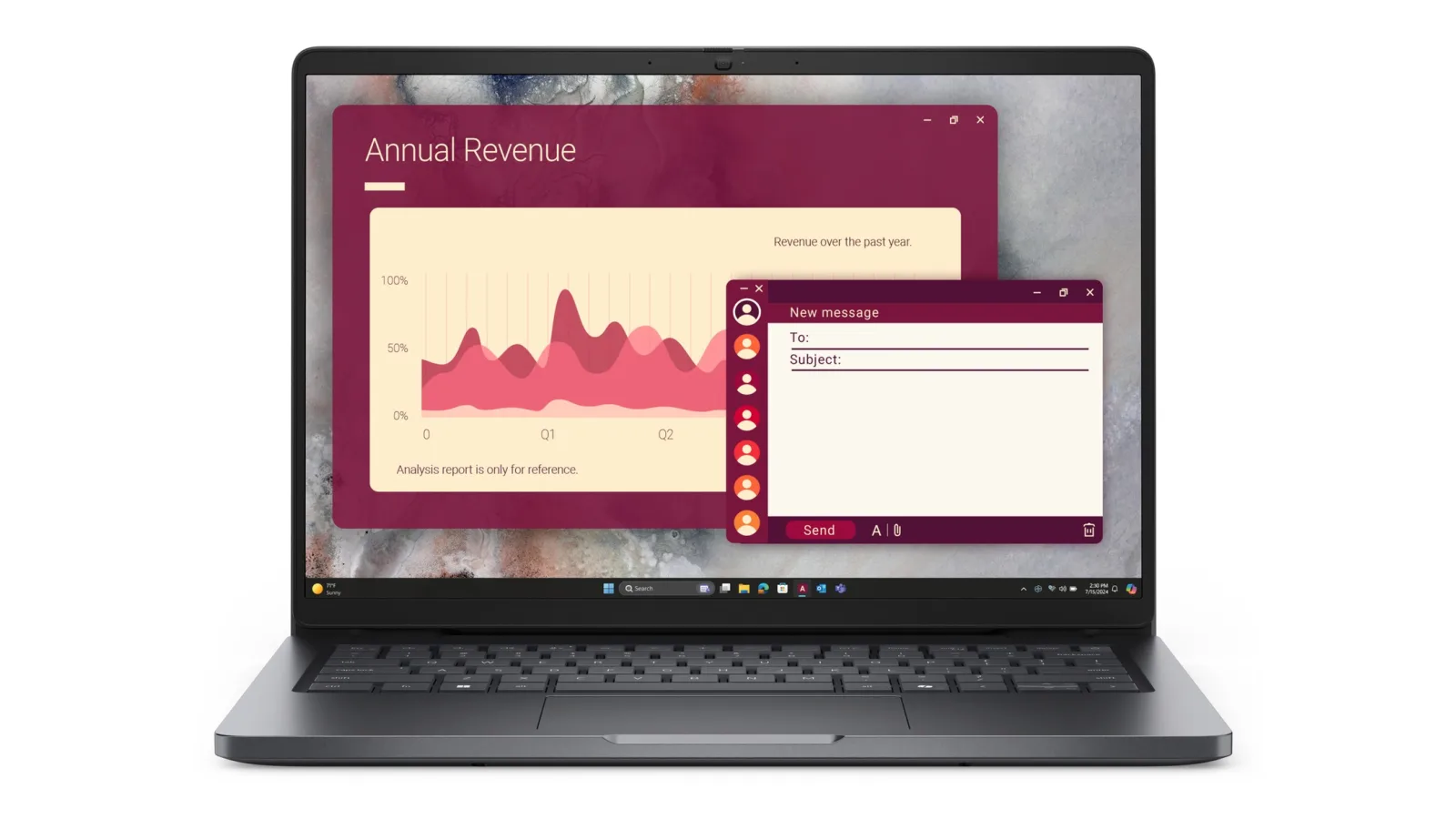
Un Dell Pro vine cu două programe pe care le vezi în meniul Start: Dell Command Update și Dell Optimizer, iar uneori și SupportAssist. Se confundă între ele, deși fac lucruri diferite. Unul aduce drivere și BIOS. Altul reglează baterie, răcire, ecran și prezență. Al treilea e despre suport. Datele de mai jos vin din articolele Dell de suport pentru Command Update și pentru Optimizer 6.x, deschise în noiembrie 2026. Familia de laptopuri e descrisă în ghidul Dell Pro, fost Latitude.
Dell Command Update: drivere, BIOS, firmware
Command Update compară ce ai instalat cu ce publică Dell pentru modelul tău și îți arată diferența. Dell spune că automatizează actualizările de drivere, de BIOS și de firmware. Lista de sisteme acceptate include Latitude E-Series, OptiPlex, Precision și sistemele noi Dell Pro și Dell Plus.
La prima pornire, Dell recomandă varianta „Yes, run automatically with the default settings”. Apoi:
- Apeși Check. Programul caută actualizările pentru modelul tău.
- Bifezi Recommended Updates.
- Alegi repornirea automată, dacă e nevoie, apoi Install.
- Verifici în Update History, în stânga ecranului principal, ce s-a instalat.
Dell avertizează că pot urma mai multe reporniri. Rotița din dreapta sus deschide programarea: poți seta un interval la care programul caută singur. Mai are două funcții utile: Advanced Driver Restore, care instalează un pachet de drivere de bază după o reinstalare de Windows, și exportul unui raport cu versiunile de drivere, firmware și BIOS.
Dell Optimizer și SupportAssist: ce fac
Optimizer 6.x e programul care a înlocuit mai multe aplicații vechi. Dell spune că instalarea lui scoate de obicei aplicațiile mai vechi, printre ele Dell Power Manager, MyDell și Dell Digital Delivery. Ce conține:
- Intelligent Battery Extender și Dynamic Charge, pentru durata și sănătatea bateriei;
- moduri termice selectabile, pentru performanță, consum, răcire și zgomotul ventilatorului (Dell nu le numește în articol);
- controalele Collaboration Touchpad pentru Zoom și Teams;
- moduri de ecran și profiluri de culoare;
- funcții de prezență: Wake on Approach, Walk Away Lock, Look Away Dim, Onlooker Detection (care, după Dell, nu e acceptat pe platformele lansate după septembrie 2024);
- descărcarea aplicațiilor cumpărate odată cu laptopul.
Dell spune și ce nu mai există în versiunea 6: analiza încărcării sistemului, diagnosticul, eliminarea zgomotului de fond, egalizatorul audio, optimizarea rețelei și setările pentru modul de încărcare a bateriei. Cele din urmă ne interesează în ghidul încărcării bateriei din BIOS.
SupportAssist e partea de suport. Varianta pentru flote e legată, după pagina Dell, de contractele ProSupport și de TechDirect: departamentul IT rulează de la distanță scripturi Dell pentru erori ca ecranele albastre sau problemele termice (funcție descrisă pentru clienții ProSupport Plus și Flex), iar Dell notează că funcțiile proactive și predictive depind de planul de service activ. Diagnosticul hardware de la pornire nu cere SupportAssist instalat: l-am descris în ghidul diagnozei ePSA.
Ce lași activ și ce dezactivezi
Dell nu dă o listă de „ce dezactivezi”, deci ce urmează e părerea mea, nu o recomandare Dell. Pe un laptop al firmei, întâi întrebi pe cel de la IT: politica lor contează mai mult decât orice preferință.
- Command Update: activ, cu căutare programată. E cea mai sigură sursă de drivere pentru modelul tău. Dacă nu vrei reporniri la întâmplare, nu bifa repornirea automată și instalează când te oprești din lucru.
- Optimizer, modurile termice și bateria: le păstrezi. Sunt motivul pentru care îl ai. Despre moduri e vorba în articolul despre răcire.
- Funcțiile de prezență: le oprești dacă te încurcă. Walk Away Lock ajută într-un birou open space. Dacă ecranul se întunecă când privești în altă parte și te irită, oprești Look Away Dim.
- SupportAssist: nu-l scoți de pe un laptop de firmă fără acordul IT-ului. Pe unul personal, tu decizi.
BIOS-ul și driverele, pas cu pas
Calea simplă: Command Update, ca mai sus. BIOS-ul apare în lista de actualizări recomandate, alături de drivere. Articolul Dell nu pomenește BitLocker și nu dă condiții pentru alimentator sau baterie. De la mine, regula de bază la orice BIOS: laptopul la priză, bateria încărcată și nimic apăsat până nu se termină. Dacă discul e criptat, ține la îndemână cheia de recuperare înainte de actualizare (nu e din articolul Dell, e prudență).
Calea manuală, dacă programul nu merge: pagina Dell Drivers & Downloads, cu modelul și sistemul de operare alese corect. Articolul Dell o sugerează tocmai pentru situațiile în care Command Update dă erori, alături de SupportAssist și de ghidurile Dell pentru drivere și BIOS.
Dacă Optimizer e vechi, Dell cere să descarci versiunea nouă de pe pagina de suport și s-o instalezi cu drepturi de administrator. Actualizarea automată funcționează, spune Dell, doar pentru variantele ARM. Dacă tot cauți ce model ai, codul de model e explicat în ghidul codului Dell Pro, iar un exemplu de laptop de firmă mică, în recenzia Dell Pro 15 Essential.
Un obicei care costă zece secunde: înainte de o actualizare mare, exportă din Command Update raportul cu versiunile de drivere, firmware și BIOS, iar după aceea exportă-l din nou. Dacă după actualizare apare o problemă (Wi-Fi-ul nu mai prinde, touchpadul se comportă ciudat), ai în față lista exactă a ce s-a schimbat și îi poți spune asistenței Dell sau IT-ului firmei ce versiune a intrat. Fără listă, spui „s-a stricat după update”, ceea ce nu ajută pe nimeni. Raportul se poate deschide și în Excel, după articolul Dell. Pe un laptop cu Windows reinstalat, Advanced Driver Restore te scapă de căutatul driverelor de bază unul câte unul.
Întrebări frecvente
Ce face Dell Command Update?
Automatizează actualizările de drivere, BIOS și firmware, comparând sistemul cu ce publică Dell pentru modelul tău.
Ce diferență e între Command Update și Optimizer?
Command Update aduce drivere și BIOS. Optimizer reglează baterie, moduri termice, ecran și funcții de prezență.
Mai merge Dell Power Manager?
Dell l-a retras: sfârșitul ciclului de viață a fost pe 20 octombrie 2025, iar suportul s-a încheiat pe 31 decembrie 2025. Optimizer 6.x îl înlocuiește pe majoritatea calculatoarelor Dell.
Cum actualizez BIOS-ul unui Dell?
Din Command Update (Check, Recommended Updates, Install) sau manual, de pe pagina Dell Drivers & Downloads, după model și sistem de operare.
Pot dezactiva SupportAssist?
Pe un laptop personal, tu decizi. Pe unul de firmă, întreabă IT-ul: varianta pentru flote depinde de planul de service.
Unde găsești laptopurile


Mai departe
Cele mai bune docking station USB-C și Thunderbolt pentru laptop
Cinci docking station alese după nevoi: Thunderbolt 4 universal de la Lenovo, Dell Pro Dock WD25 pentru flote Dell, HP USB-C Dock G5 pentru birouri mixte, i-tec cu DisplayLink pentru două monitoare pe...
Dell Pro 14 Plus sau ThinkPad T14 Gen 6: duelul laptopurilor de flotă
ThinkPad T14 Gen 6 are memorie pe sloturi, ecran mai luminos și autonomie mai mare în teste. Dell Pro 14 Plus are memoria lipită și un ecran mai slab în testele publicate.
Cele mai bune laptopuri HP EliteBook și ProBook noi
Cinci laptopuri HP de business noi, în stoc în noiembrie 2026: EliteBook 8, EliteBook X, ProBook 4, EliteBook 8 din generația 2026 și EliteBook 6 cu procesor AMD, alese după porturi, memorie, garanție...
Dell Pro 14 Plus: pentru cine e laptopul de flotă al lui Dell
Dell Pro 14 Plus PB14250 cu Core Ultra 7 266V, după testele Notebookcheck (PB14255, AMD) și LaptopMedia (PB14250, Intel): carcasă din aluminiu, două porturi Thunderbolt 4 și baterie bună, dar ecran sl...