NitroSense și PredatorSense: profilurile de ventilatoare, explicate fără jargon
Quiet, Balanced, Performance sau Turbo? Ce face fiecare mod din NitroSense și PredatorSense, cum citești tabelul Acer cu wații plăcii video și ce setări merită, după testele Notebookcheck.
- Autor
- Adrian Mureșan
- Publicat
- Citire
- 6 min
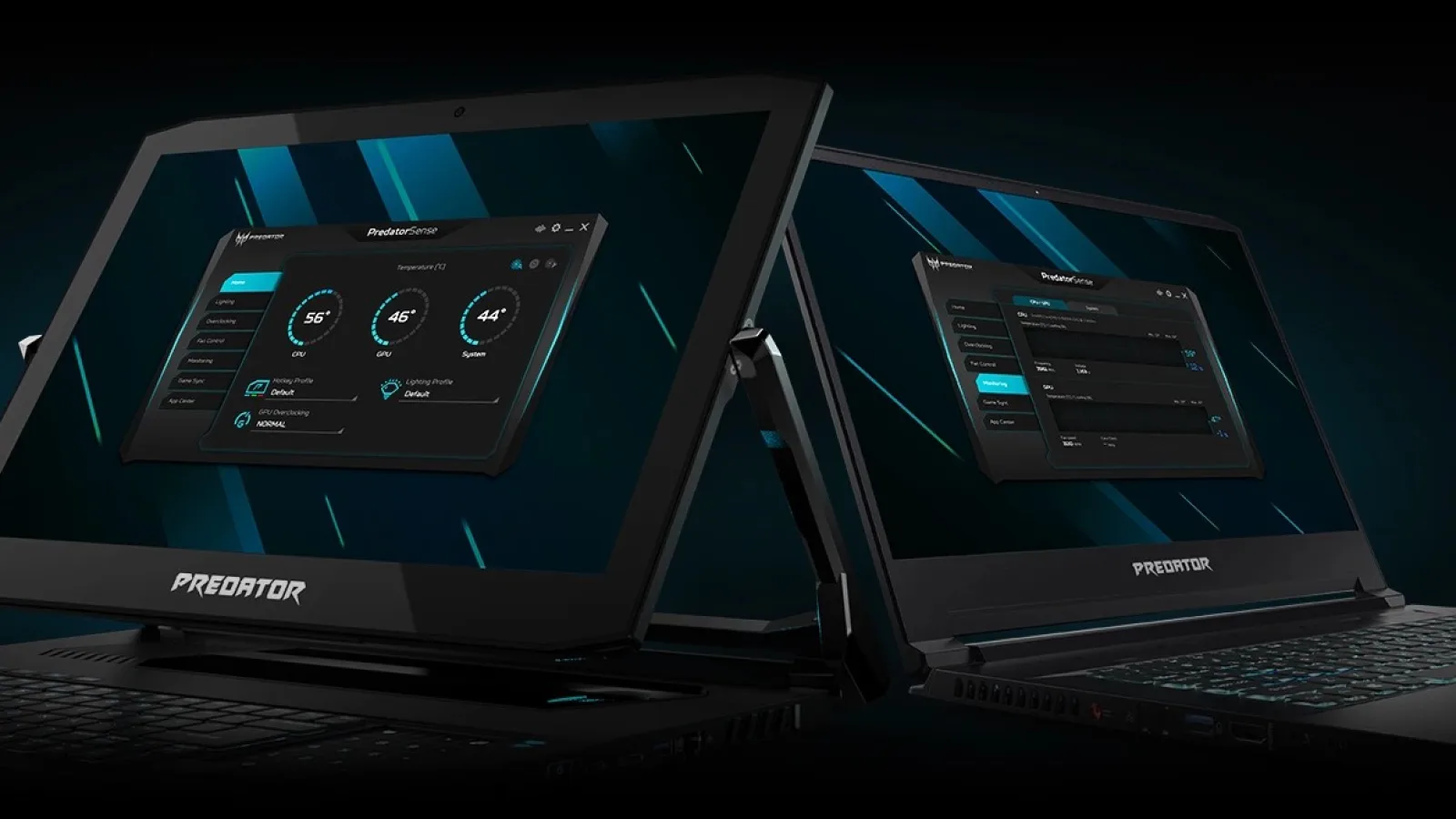
Cumperi un Acer Nitro sau Predator, îl pornești și dai peste o aplicație cu patru moduri, trei setări de ventilatoare și un buton Turbo care sună ca o promisiune. Pe Nitro se numește NitroSense, pe Predator PredatorSense, dar ideea e aceeași: aplicația hotărăște câți wați primesc procesorul și placa video și cât de tare se învârt ventilatoarele. Alegerea modului îți schimbă jocul mai mult decât crezi, dar nu în direcția pe care o sugerează numele.
Mai jos explic ce face fiecare mod, cum citești tabelul oficial Acer cu puterea plăcilor video și ce au măsurat testele publicate. Dacă încă alegi laptopul, diferențele dintre serii le găsești în ghidul Acer Nitro și Predator.
Cele patru moduri, pe înțelesul tuturor
Pe laptopurile Acer actuale, NitroSense și PredatorSense au patru moduri de funcționare. Fiecare fixează două lucruri: limita de putere (câți wați pot consuma procesorul și placa video) și cât de agresiv pornesc ventilatoarele.
- Quiet (Silențios). Limite mici de putere, ventilatoare cât mai încete. Bun pentru lucru, filme și jocuri ușoare.
- Balanced (Echilibrat). Modul de zi cu zi. Placa video primește o parte bună din putere, ventilatoarele rămân suportabile.
- Performance (Performanță). Aproape toată puterea, cu ventilatoarele care urcă doar când e nevoie.
- Turbo. Puterea maximă și, de regulă, ventilatoarele foarte sus. Notebookcheck scrie că, de obicei, îl evită în teste tocmai din motivul ăsta: ventilatoarele pot fi foarte zgomotoase chiar și în repaus, deci e greu de folosit zilnic.
Pe modelele Nitro 5 mai vechi, ca AN515-46, manualul Acer enumeră trei moduri (Quiet, Default, adică implicit, și Performance), deci nu te speria dacă nu vezi Turbo. Un detaliu din manualul Acer Nitro 16: când laptopul e la priză, poți schimba modul doar dacă bateria are cel puțin 40%. Dacă butoanele par blocate, lasă laptopul să se încarce puțin.
Ce spune tabelul oficial Acer despre wați
Acer publică un tabel cu puterea plăcii video pentru fiecare model Nitro și Predator. Puterea asta (TGP) e cifra care spune cât de repede merge placa video într-un laptop anume. Nota de sub tabel e cea mai importantă parte: valorile sunt măsurate cu Turbo activat, iar TGP-ul include wații adăugați de Turbo. Pe românește, cifra din fișă e plafonul, pe care îl atingi doar în Turbo.
| Laptop (fișa Acer) | Placa video | TGP | Dynamic Boost | Maximum (cu Turbo) | Preț azi |
|---|---|---|---|---|---|
| Nitro V 15 (ANV15-A31) | RTX 5050 / 5060 / 5070 | 60 W | 15 W | 75 W | — |
| Nitro V 16 AI (ANV16-I51, ANV16-A71) | RTX 5050 / 5060 / 5070 | 70 W | 15 W | 85 W | — |
| Nitro 16 (AN16-A91) | RTX 5070 Ti | 115 W | 25 W | 140 W | — |
| Predator Helios Neo 16 AI (PHN16-I71) | RTX 5060 / 5070 | 100 W | 15 W | 115 W |  → |
| Predator Helios Neo 16 AI (PHN16-I71) | RTX 5080 | 150 W | 25 W | 175 W | → |
Dynamic Boost e o rezervă de wați pe care laptopul o mută de la procesor la placa video când jocul o cere. Nu e un mod separat, merge singur. Concluzia practică: dacă un magazin scrie „RTX 5060 cu 115 W”, cifra e valabilă în Turbo pe un Helios Neo. În Balanced, placa primește mai puțin, iar diferența o vezi mai jos.
Ce arată testele: cadre în plus contra decibeli în plus
Am ales două teste Notebookcheck care au măsurat toate cele patru moduri în Cyberpunk 2077, la 1080p și setări Ultra. Primul e pe un Nitro V 16 AI ieftin, cu Ryzen 5 240 și RTX 5050. Al doilea, pe un Predator Helios 18 AI de top, cu Core Ultra 9 275HX și RTX 5080.
| Mod | Nitro V 16 AI: FPS | Placă video | Zgomot | Helios 18 AI: FPS | Zgomot |
|---|---|---|---|---|---|
| Quiet | 66,6 | ~50 W | 34 dB(A) | 111 | 27,5 dB(A) |
| Balanced | 73,6 | ~70 W | 42 dB(A) | 121 | 39 dB(A) |
| Performance | 75,2 | ~80 W | 49 dB(A) | 139,6 | 50,3 dB(A) |
| Turbo | 76,4 | ~85 W | 56 dB(A) | 147 | 60 dB(A) |
La Nitro V 16 AI, saltul de la Performance la Turbo aduce 1,2 cadre pe secundă, cam 1,6%, și 7 decibeli în plus. Iar Balanced pierde doar 2% față de Performance, cu 7 decibeli mai puțin. O diferență de 7 dB se aude clar: e ca între un ventilator care se aude și unul care te deranjează. Pe laptopul ăsta, Turbo e practic doar zgomot.
La Helios 18 AI lucrurile stau altfel, pentru că are mai mult de câștigat. Turbo aduce circa 5% față de Performance, dar ventilatoarele urcă de la 50 la 60 dB(A), mult peste pragul de 50 dB(A), pe care scala Notebookcheck îl încadrează deja la „deranjant”. Balanced, în schimb, pierde 13% față de Performance. Notebookcheck i-a reproșat lui Helios 18 AI tocmai lipsa unui mod intermediar între Performance, care lasă performanță nefolosită, și Turbo, care e prea zgomotos.
Mai e o cifră care merită ținută minte: pe baterie, Helios 18 AI a rulat Cyberpunk 2077 cu 26,6 FPS. Pe baterie, orice laptop de gaming își taie puterea, indiferent ce mod alegi în aplicație.
Controlul ventilatoarelor: Auto, Max și Custom
Separat de moduri, aplicația are trei setări pentru ventilatoare, descrise de Acer pe pagina PredatorSense și în manualul Nitro 16:
- Auto e setarea implicită: laptopul urcă și coboară turația după temperatură. Pe Auto ar trebui să stai 90% din timp.
- Max pune ventilatoarele la turația maximă. Ajută doar dacă laptopul chiar se încinge atât de tare încât își reduce singur frecvențele, de exemplu vara, într-o cameră caldă.
- Custom (personalizat) îți dă două glisoare, unul pentru procesor și unul pentru placa video. E util dacă vrei, de exemplu, să răcești mai tare placa video fără să mărești și turația ventilatorului procesorului.
Pe Predator, aplicația are și overclocking, adică frecvențe mai mari decât cele din fabrică (Normal, Fast, Extreme), și o tastă Turbo printre scurtăturile de tastatură. Tabelul Acer indică la fiecare placă și o frecvență „PredatorSense Boost OC”, cu 100 MHz peste cea de boost standard a plăcii. Câștigul e mic, iar căldura și zgomotul cresc, așa că eu l-aș lăsa pe Normal.
Ce setări merită, pe scurt
- Nitro V și Nitro Lite: Balanced. Testul pe Nitro V 16 AI arată că Balanced e la 2% de Performance și la 3,7% de Turbo. Cu căști pe urechi poți urca la Performance; Turbo nu merită.
- Nitro 16 și Helios Neo: Performance. Plăcile mari au mai mulți wați de câștigat, deci Balanced le taie mai mult din putere.
- Helios în jocuri grele: Performance, Turbo doar cu căști. 5% în plus pentru 10 dB în plus e o afacere proastă când joci cu boxele.
- Quiet pentru jocuri ușoare. Combinat cu o limită de FPS, pentru jocuri vechi sau indie (de la studiouri mici), ține laptopul aproape silențios: 34 dB(A) pe Nitro V 16 AI și 27,5 dB(A) pe Helios 18 AI.
- Ventilatoarele pe Auto. Max și Custom doar când ai un motiv clar.
Nitro V 16 AI cu RTX 5050, laptopul din test, era epuizat în noiembrie 2026. Diferențele dintre Helios Neo și Helios le-am pus într-o comparație separată, iar în următorul articol din serie găsești ce spun testele despre Acer Nitro V 15.
Întrebări frecvente
Ce mod NitroSense să folosesc în jocuri?
Pe Nitro V, Balanced: în testul Notebookcheck pe Nitro V 16 AI a pierdut doar 2% față de Performance și a fost cu 7 dB(A) mai silențios. Pe Predator, Performance, pentru că plăcile mari pierd mai mult în Balanced.
Merită modul Turbo?
Rar. Pe Nitro V 16 AI a adus 1,6% în plus față de Performance, cu 7 dB(A) mai mult zgomot. Pe Helios 18 AI a adus circa 5%, dar ventilatoarele au ajuns la 60 dB(A).
De ce nu pot schimba modul în NitroSense?
Manualul Acer Nitro 16 spune că, la priză, schimbarea modului e disponibilă doar când bateria are cel puțin 40%. Pe unele modele mai vechi, Turbo lipsește din aplicație.
Ce TGP are placa video în modul Balanced?
Acer nu publică wații pentru fiecare mod: tabelul oficial dă doar valoarea cu Turbo. În testul Notebookcheck pe Nitro V 16 AI, RTX 5050 a consumat circa 70 W în Balanced, 80 W în Performance și 85 W în Turbo.
E periculos să țin ventilatoarele pe Max?
Nu, dar e inutil în majoritatea cazurilor: crește zgomotul fără câștig vizibil dacă laptopul nu se încinge. Folosește Max doar când temperatura chiar e o problemă.
Dacă vrei să vezi cum se descurcă Nitro și Predator față de Lenovo, ASUS, MSI și HP, toate sunt puse cap la cap în topul laptopurilor de gaming.
Surse: Acer (puterea plăcilor video Predator și Nitro), Acer (PredatorSense), manualul Acer Nitro 16, manualul Acer Nitro 5 AN515-46, Notebookcheck (Nitro V 16 AI), Notebookcheck (Predator Helios 18 AI), Notebookcheck (modurile de performanță).
Unde găsești laptopurile

Mai departe
Lenovo Legion vs HP OMEN: două mărci, aceeași clasă de preț, cine câștigă
Legion 5 și Pro 5 contra OMEN 16 și OMEN MAX 16, la RTX 5060, 5070 și 5080: wați, teste Notebookcheck, ecran, memorie și ce găsești pe eMAG în noiembrie 2026.

Câte jocuri încap pe 512 GB în 2026 și când îți trebuie SSD de 1 TB sau un al doilea SSD
Pe 512 GB încap două-patru jocuri obișnuite, dar doar două dintre cele de 150 GB. Cifrele vin din paginile Steam, la care se adaugă spațiul liber măsurat de Notebookcheck pe laptopuri noi. Când îți tr...
Lenovo Legion vs ASUS ROG Strix: aceeași placă video, altă experiență
La RTX 5080, Legion Pro 7i și ROG Strix G16 scot 99,8 și 99,5 cadre în Cyberpunk și ajung la circa 54 dB(A) în testele Notebookcheck. Diferențele reale: ecranul (OLED contra IPS), carcasa și prețul, d...

Laptop de gaming cu două monitoare externe: ce porturi și ce dock îți trebuie
Multe laptopuri de gaming cu RTX 50 duc două monitoare externe printr-un HDMI și un USB-C cu DisplayPort. Ce spun fișele Lenovo și ASUS, cum funcționează MST, ce cere un dock și de ce două monitoare d...